

OneNoteのページレイアウトの概要
表の挿入と編集
最終更新日時: 2013/07/18 14:29:45

OneNoteで表がサポートされたのはOneNote 2007からですが、ページレイアウトを整えたり、見栄えを良くしたりするにはいろいろと制限があります。そこで、OneNote 2013における仕様についてピックアップしてみます。
OneNoteにはタブ機能が非対応
WordでTabキーを押すと、既定のタブ位置で体裁を整えることができますが、OneNoteにはタブ機能がありません。もちろん、ルーラーでタブ位置を変更するというものも存在しません。
かろうじてあるものはインデント機能のみです。OneNoteでのインデントの操作方法については、『インデントを操作するには』をご覧ください。
タブの代わりにOneNoteでは表を使ったレイアウトがサポートされています。
OneNote 2007から表がサポート
OneNoteの初期バージョンはOneNote 2003ですが、そのバージョンでは表がサポートされていなかったため、レイアウトを維持してメモを取ることはできませんでした。そこで、OneNote 2007から表がサポートされました。
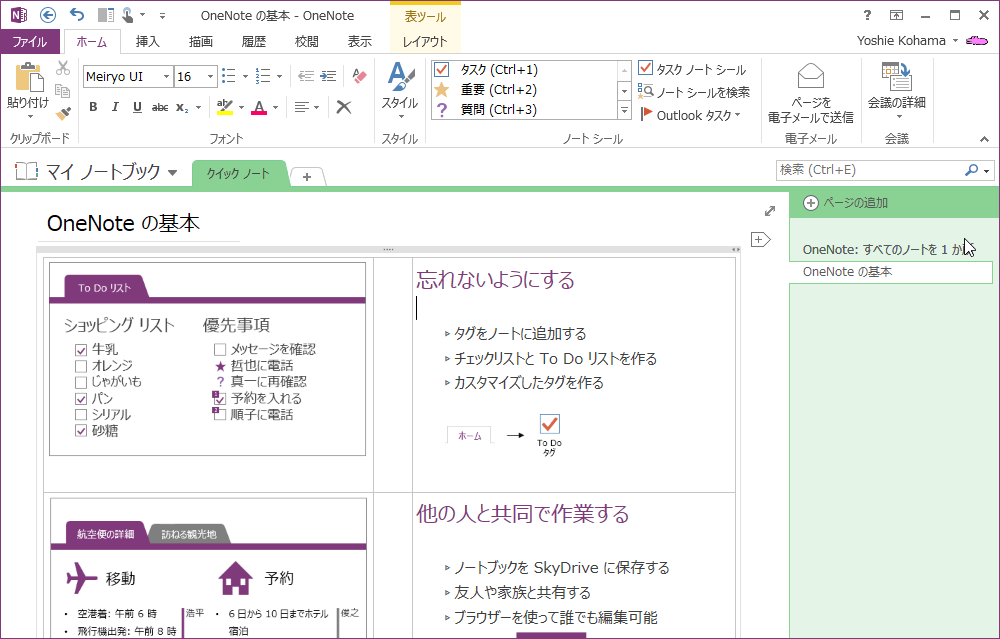
OneNote 2013をインストールしたときに生成されるクイックノートページは、実は表でレイアウトが整えられています。その表の罫線を表示してみると、以下の図のようになります。
罫線を引く機能がない
WordやExcelには表に罫線を引くことができますが、OneNoteでは表のグリッド線が表示または非表示に切り替えられるのみで、表に罫線を引くことができません。
罫線を含めた表をOneNoteに貼り付けたい場合は、図として貼り付けるとよいでしょう。図として表を貼り付ける方法については『貼り付ける形式を選択するには』の記事を参考にしてください。
INDEX