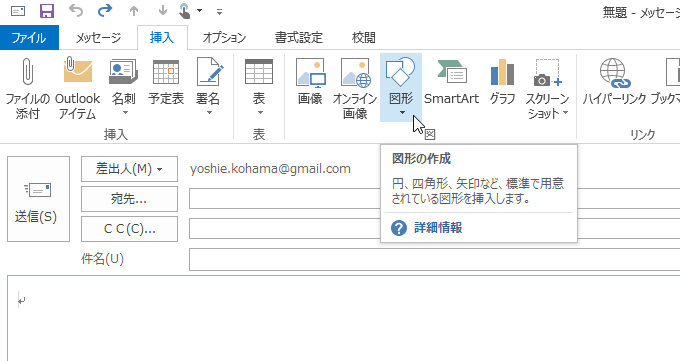
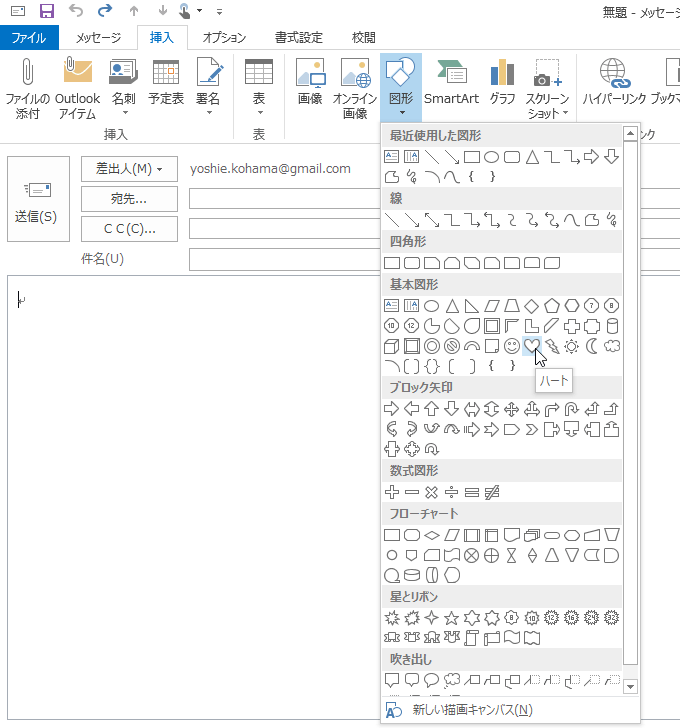
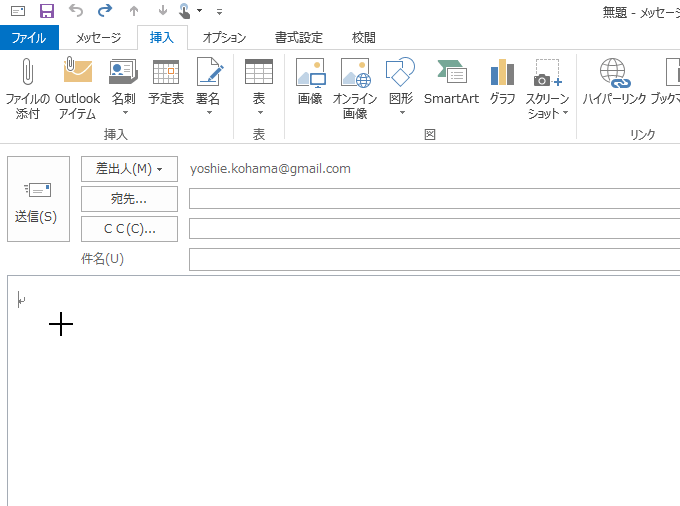
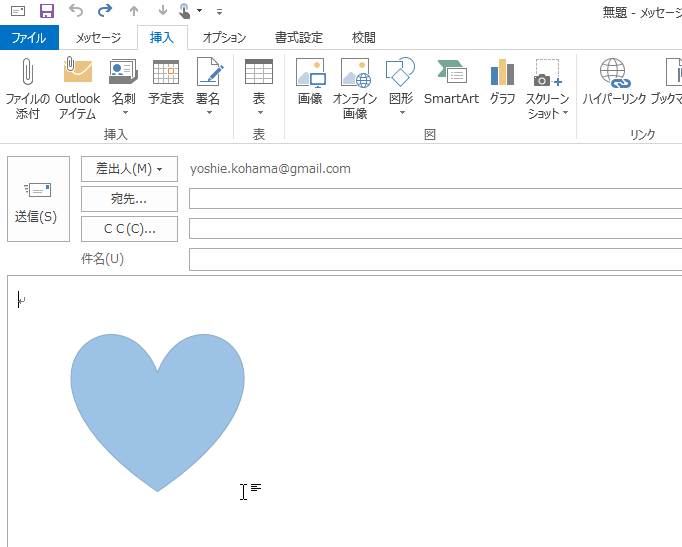
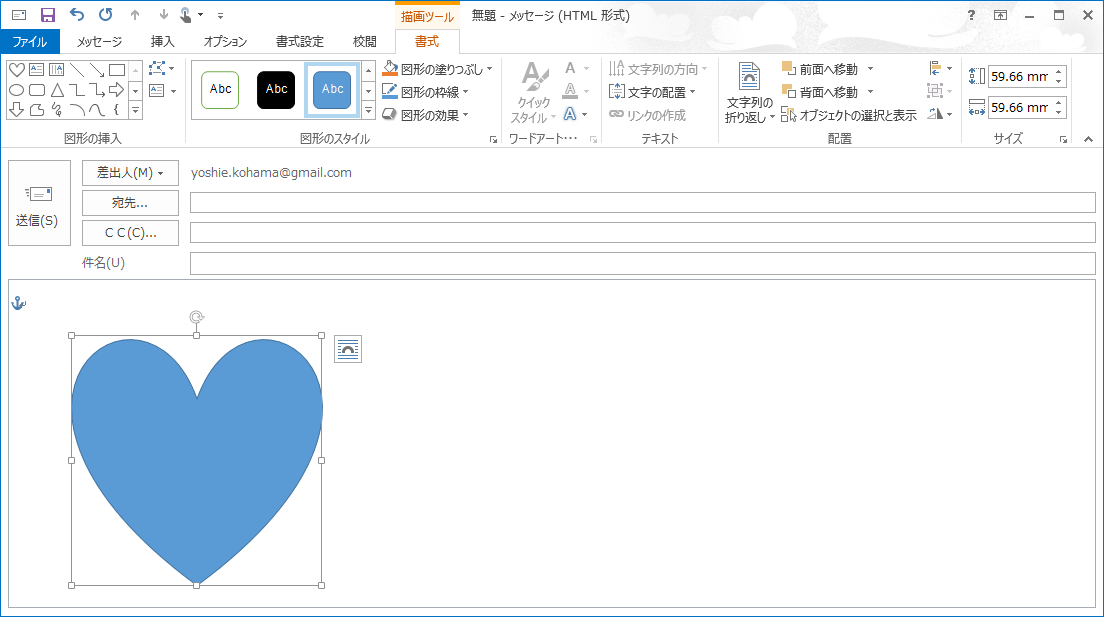
PC > Outlook > 2013 > Chapter 2 アイテムの作成と書式設定 グラフィックの要素の挿入コンテンツを作成する 最終更新日時:2013/04/07 00:39:37 Page 1 > Page 2 > Page 3 > Page 4 > Page 5 > Page 6 図形を挿入するには図形を挿入したい場所にカーソルを移動します。[挿入]タブを開き、[図]グループから[図形]を選択します。一覧から挿入したい図形を選択します。対角線上にドラッグします。 図形が挿入されました。 INDEXMicrosoft Outlook 2013Chapter 2 アイテムの作成と書式設定コンテンツを作成するグラフィック要素の挿入画像を挿入するにはオンライン画像を挿入するには図形を挿入するにはSmartArtグラフィックを挿入するにはグラフを挿入するにはスクリーンショットを挿入するには ハイパーリンクの挿入 表の挿入 挨拶文の挿入 記号と特殊文字の挿入 ツイート Amazon.co.jpで新しいOfficeをGETしよう 【自動更新】Microsoft 365 Personal AI機能搭載 1年版 サブスクリプション(プライム会員ならお得)|Win/Mac/iPad|インストール台数無制限(同時使用可能台数5台) Microsoft 365 Personal 1年版|オンラインコード版|Win/Mac/iPad|インストール台数無制限(同時使用可能台数5台) Microsoft Office Home & Business 2024(最新 永続版)|オンラインコード版|Windows11、10/mac対応|PC2台 ▲このページのトップへ