

書式設定ツールの使用
コンテンツを書式設定する
最終更新日時:2013/04/20 20:58:07
フォントを変更するには
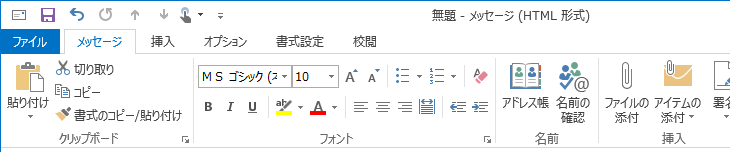
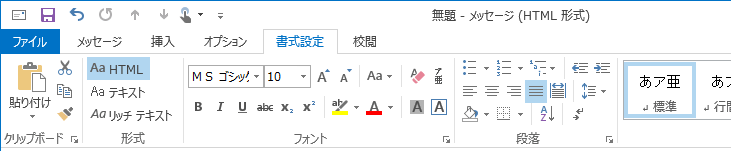
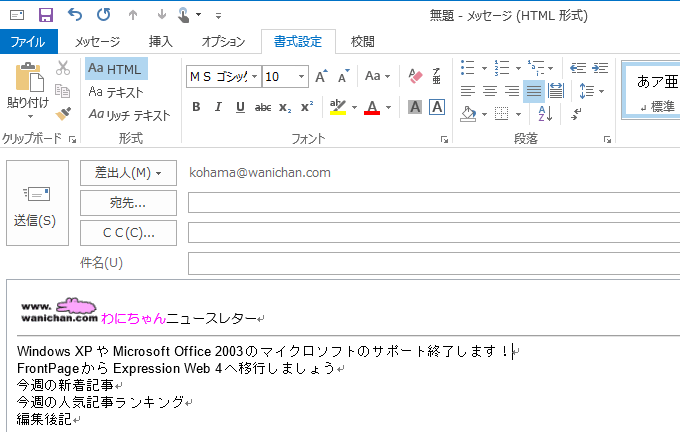
文字の書体を変更するには、[メッセージ]タブまたは[書式設定]タブを開き、[フォント]グループの[フォント]ボックス一覧から書体を選択します。[フォント]グループの[ダイアログボックス起動ツール]をクリックして設定することも可能です。
[メッセージ]タブの[フォント]グループ
[書式設定]タブの[フォント]グループ
ただし、全体的にフォントを変更する場合は、スタイルを変更したほうがよいでしょう。
ここでは、部分的にフォントを変更する方法について説明します。
 (フォント・フォントサイズ)
- 左側の[フォント]で書体、右側の[フォントサイズ]で文字の大きさを調整できます。

 (フォントサイズの拡大・縮小)
- 左側の [フォントサイズの拡大]や右側の [フォントサイズの縮小]でフォントサイズを拡大や縮小が行えます。
 (文字種の変換)
- 選択した文字列を大文字、小文字、その他の種類に変更します。
 (書式のクリア)
- 選択範囲のすべての書式をクリアして、テキストのみの文字にします。
 (ルビ)
(ルビ)- ふりがなを表示して読み方を示します。
 [太字(Ctrl+B)]
- 選択した文字列を太字にします。
 [斜体(Ctrl+I)]
- 選択した文字列を斜体にします。
 [下線(Ctrl+U)]
- 選択した文字列に下線をつけます。
 [取り消し線]
- 選択した文字列に取り消し線をつけます。
 [下付き(Ctrl+=)]
- 選択した文字列を小さくして、ベースラインより下に配置します。
 [上付き(Ctrl+Shift++)]
- 選択した文字列を小さくして、ベースラインより上に配置します。
 [蛍光ペンの色]
- 蛍光ペンでマークをつけたように文字を表示します。
 (フォントの色)
- 文字の色を変更します。
 (文字の網掛け)
- 文字の背景に網掛けを設定します。
 (囲み線)
(囲み線)- 文字や文を線で囲みます。
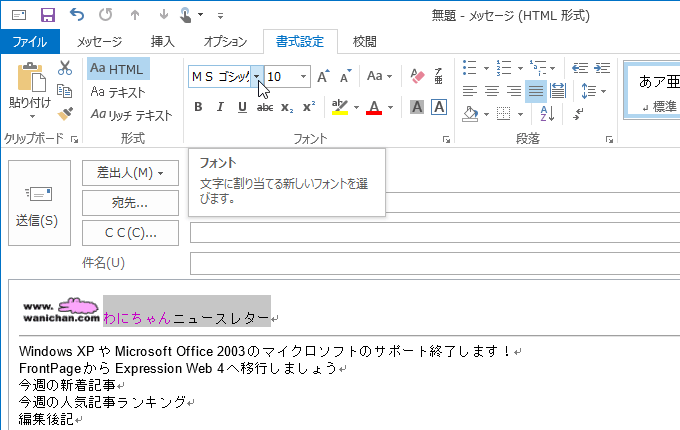
[フォント]ボックスから書体を選択する
- フォントを設定したい文字列を選択します。
- [フォントサイズ]ボックスの▼をクリックして、一覧からフォントサイズを指定します。

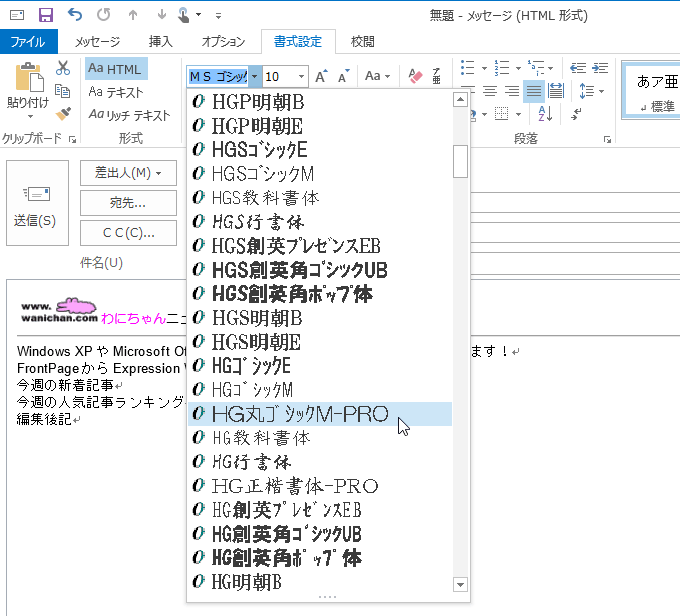
- フォントが変更されました。
ミニツールバーを利用する
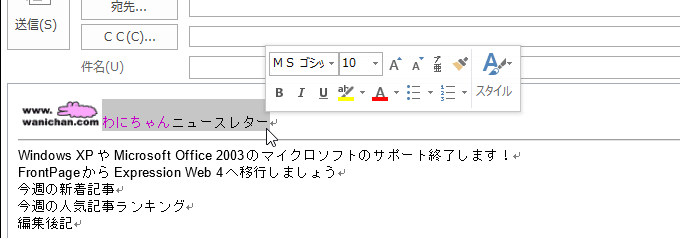
文字を選択すると、ミニツールバーが表示されるので、そのツールバーから[フォント]のプルダウンから選択してもOKです。
INDEX
