

5. 画像の挿入
デジカメで撮影した画像、アイコン画像等のインポート、及び画像の挿入方法について解説します。
1. Webページに使用する画像の準備
画像ファイル専用のフォルダを作成する
- [フォルダ一覧]から、インポート先のフォルダを選択します。
- フォルダを選択したフォルダのサブフォルダを作成するには、フォルダ一覧の右上にある
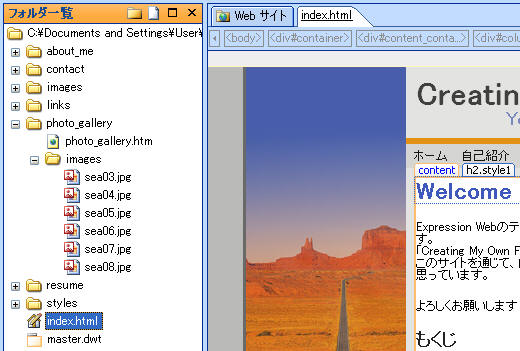
 [新しいフォルダ]ボタンをクリックします。ここでは、写真ギャラリーコンテンツに写真を掲載するので、「photo_gallery」フォルダを選択し、[新しいフォルダ]ボタンをクリックします。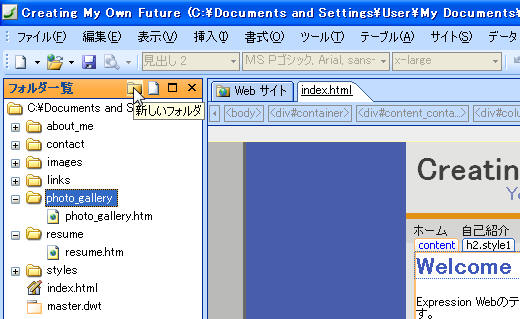
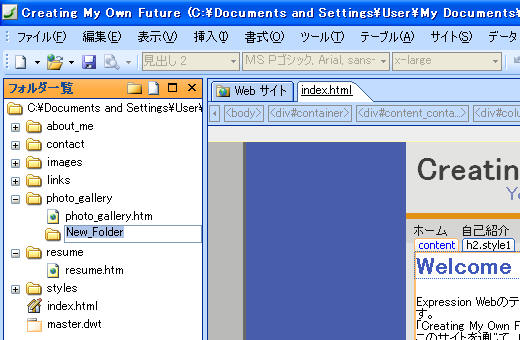
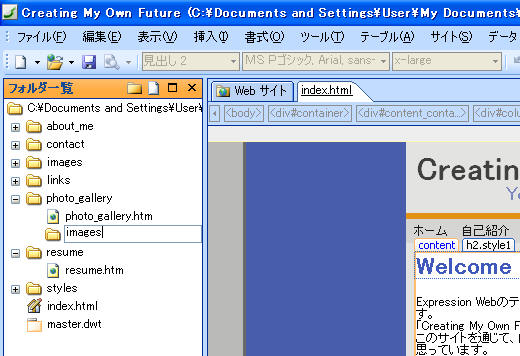
- サブフォルダが作成されましたので、フォルダ名を入力します。ここでは「images」と入力します。
画像ファイルをインポートする
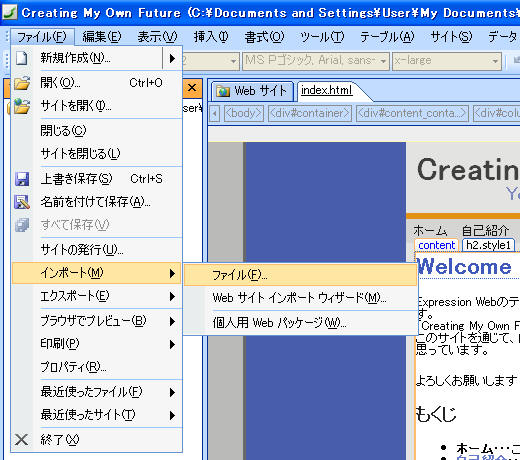
- インポート先のフォルダが選択されたことを確認して、【ファイル→インポート→ファイル】をクリックします。
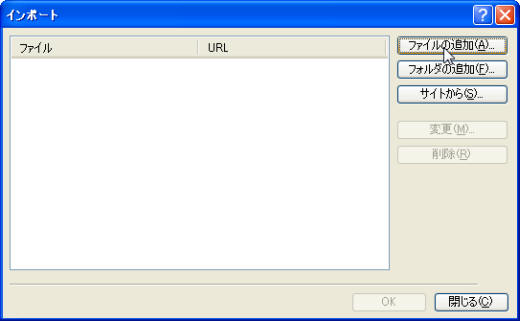
- [インポート]ダイアログが表示されますので、[ファイルの追加]ボタンをクリックします。
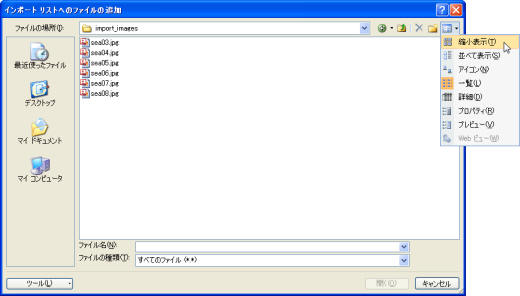
- [インポートリストへのファイルの追加]ダイアログが表示されました。一覧表示ではなく画像のサムネイルを表示するには、右上の[表示]ボタンの▼をクリックして、一覧から[縮小表示]を選択します。
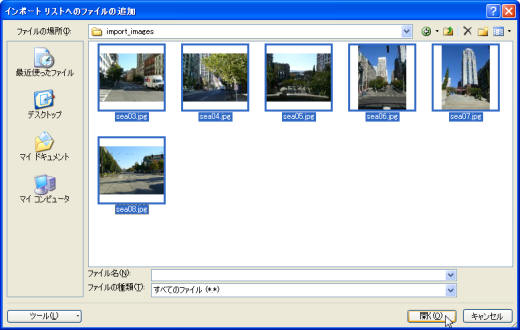
- インポートする画像を選択して[開く]ボタンをクリックします。
- インポートするファイルとURL(インポート先のパス)を確認し、[OK]ボタンをクリックします。
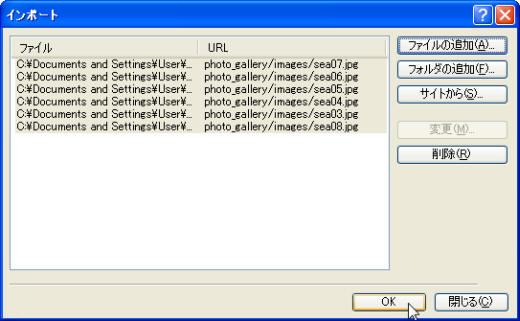
- 画像ファイルがインポートされました。
スポンサーリンク
INDEX

問題は解決しましたか?
操作方法、設定方法等で困ったら、 Expression Web Users Forum に投稿してください!