

5. 画像の挿入
2. 画像の挿入
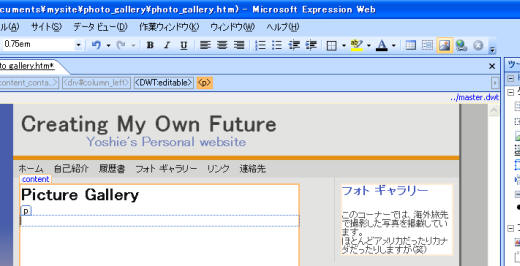
- フォトギャラリーのページを編集するので、[フォルダ一覧]から「photo_gallery」フォルダ内の「photo_gallery.htm」を開きます。
- 画像を挿入する場所にカーソルを移動します。
- ツールバーの [図をファイルから挿入]ボタンをクリックします。
- [画像]ダイアログが開き、[作業中のサイト]内のフォルダが参照された状態になっていますので、そのなかから挿入したい画像があるフォルダを指定します。
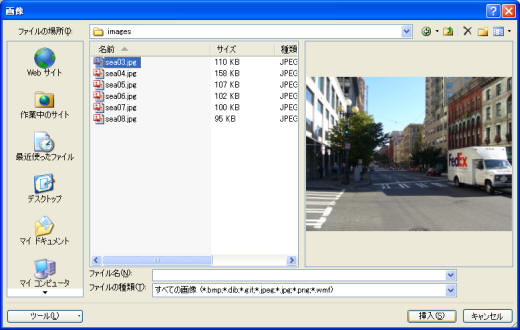
ここでは、「photo_gallery」フォルダ内の「images」フォルダ内の画像を挿入するので、そのフォルダまでダブルクリックして開いていきます。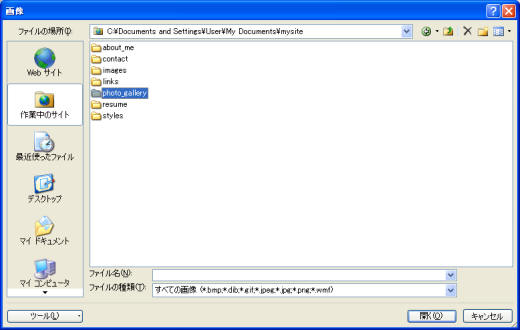
- 挿入したい画像を選択して、[挿入]ボタンをクリックします。
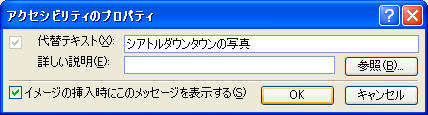
- [アクセシビリティのプロパティ]ダイアログが表示されますので、[代替テキスト]ボックスにテキストを入力し、[OK]ボタンをクリックします。
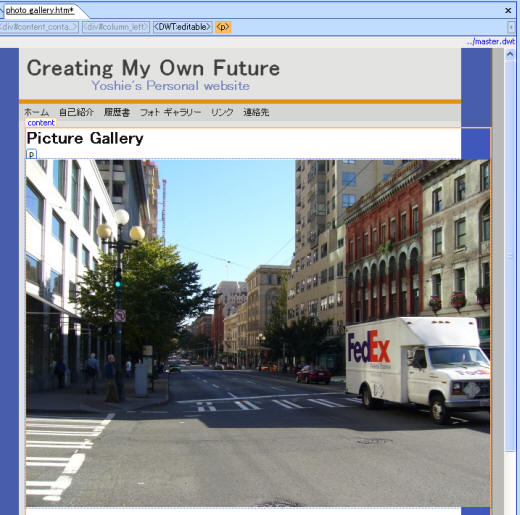
- 画像が挿入されました。
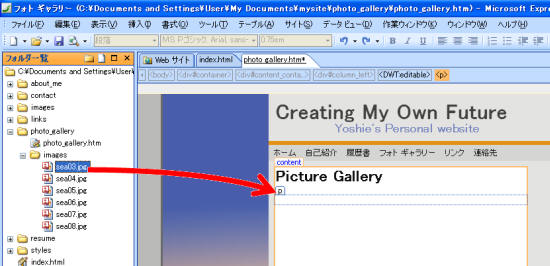
[フォルダ一覧]内の画像からドラッグ&ドロップで手軽に挿入もできる
Expression Webの[フォルダ一覧]から、挿入したい画像ファイルを選択し、挿入したい場所までドラッグ&ドロップすると、簡単に画像の挿入が行えます。

次のセクション
スポンサーリンク
INDEX

問題は解決しましたか?
操作方法、設定方法等で困ったら、 Expression Web Users Forum に投稿してください!