

Expression Web 3で変更された仕様と機能

「作業ウィンドウ」から「パネル」へ
Expression Web 2までは、作業ウィンドウが両端に表示されました。しかし、アクセスしたいときにだけ表示ができず、ディスプレイの解像度が小さいと編集ウィンドウがその分狭くなるという欠点がありました。
そこで、Expression Web 3から、作業ウィンドウからパネルに仕様変更されました。
パネルにすると、必要に応じて折りたたんだり展開したりできるので、コンパクトなノートPCでも対応できます。
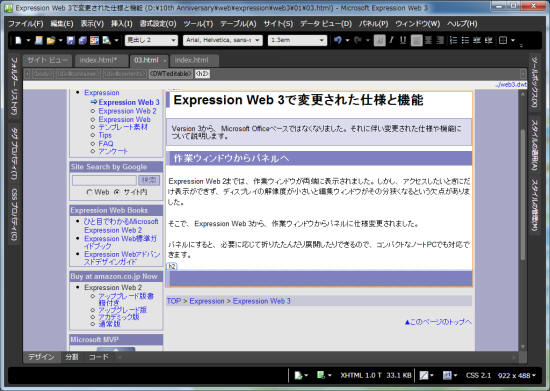

![折りたたまれた[スタイルの適用]パネルをクリックすると展開](images/03-2.jpg)
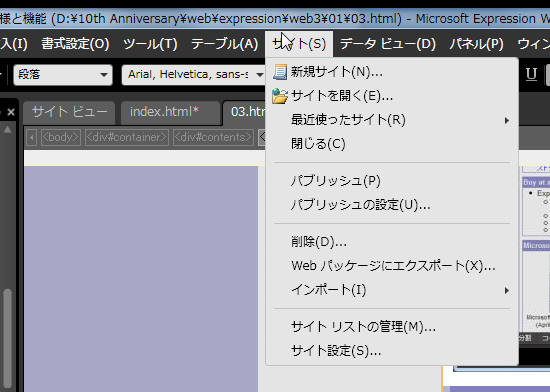
サイトに関するメニューコマンドはすべて[サイト]メニューに
サイトを開く、サイトの発行、サイトの新規作成、Webパッケージにエクスポートやインポートは、従来は[ファイル]メニューにありました。
これでは紛らわしい、ということなので(FrontPageユーザー組の私はそうでもないんですが)、Expression Web 3からすべてこれらが[サイト]メニューに移動しました。
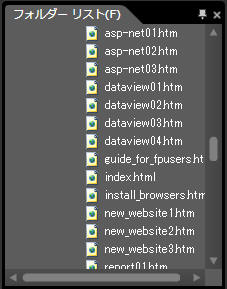
「フォルダ一覧」から「フォルダリスト」パネルへ
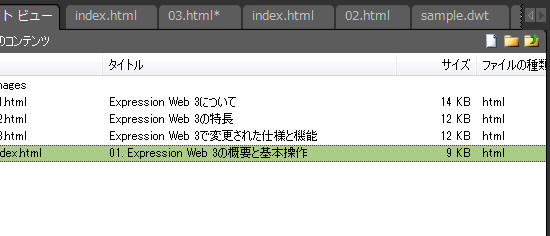
作業ウィンドウからパネルに変更されたと同時に、従来、フォルダ一覧作業ウィンドウにあった、ファイルやフォルダの新規作成ボタンがなくなってしまいました。
[フォルダの作成]や[ファイルの作成]ボタンを利用したい場合は、サイトビューのフォルダーにアクセスして、作成したい場所まで移動してから右上のボタンで操作します。
ツールバーのカスタマイズができなくなった
ツールバーを新規作成したり、ツールバーにボタンを追加したりする機能は、Microsoft Officeに共通の機能です。
Microsoft Officeから切り離されたため、ツールバーのカスタマイズができなくなりました。
VBAが使えなくなった
Expression Web 2までマクロは使えましたが、Expression Web 3からマクロが廃止されました。
VBAが好きな人には厳しいですね。VBAで処理したいという場合はExpression Web 2が必要になってきそうです。
複数のWebサイトの同時編集ができなくなった
Expression Web 3から、開けるWebサイトは1つだけになります。ほかのWebサイトを編集するとき、もし作業中のWebサイトに未保存のWebページがあれば、保存するか否かのメッセージが表示されます。ある意味ソフトが重くなってるので仕方がないのかもしれませんね。
もし、複数のWebサイトを同時編集したい場合は、Expression Web 3を2回起動して、タスクを二つに増やすといいでしょう。
問題は解決しましたか?
操作方法、設定方法等で困ったら、 Expression Web Users Forum に投稿してください!