

共通ツールバー

共通ツールバーの各種ボタンについて説明します。
各種ボタンの説明

 (新規ドキュメント)
- 新しいドキュメントを作成します。
 (新規サイト...)
- Webサイトを新規作成します。
 (開く)
(開く)- ファイルを開くときに使用します。作業中のWebサイト外のファイルを開きたいときにはこのボタンを利用するとよいでしょう。
 (保存)
(保存)- 編集中のファイルを保存します。
 (すべて保存)
- 開いているすべてのファイルを保存します。
※Expression Web 3からこのボタンが追加されました  (SuperPreviewに表示)
- 作業中のWebページをSuperPreviewに表示します。
 (ブラウザでプレビュー)
- 選択されたWebページを指定したブラウザでプレビューします。
 (スタイル)
- 見出しや段落、ブロック引用などのスタイルに変更します。
 (フォント)
- フォントの種類(font-family)を変更します。
 (フォントサイズ)
- 文字の大きさを変更します。
 (元に戻す)
- 直前の動作に戻します。
 (やり直す)
- 直前の動作に戻すのを取り消します。
 (太字)
(太字)- 選択した文字を太字に変えます。
 (斜体)
(斜体)- 選択した文字を斜体に変えます。
 (下線)
(下線)- 選択した文字にアンダーラインを引きます。
 (テキストを左に配置)
- テキストを左寄せにします。
 (中央)
(中央)- センタリングします。
 (テキストを右に配置)
- テキストを右寄せにします。
 (番号)
(番号)- 番号のついたリストを作成します。
 (箇条書き)
- 箇条書きリストを作成します。
 (インデント解除位置)
- インデントを解除します。
 (インデント)
- インデントを行います。
 (罫線)
(罫線)- 指定した場所に罫線を引きます。
 (ハイライト)
- 選択した文字に指定した色でマーキングします。
 (フォントの色)
- 文字の色を変更します。
 (テーブルの挿入)
- 行列指定してテーブルを挿入します。
 (div)
(div)- divを挿入します。
 (ファイルから画像を挿入)
- 画像ファイルを挿入します。
 (ハイパーリンクの挿入)
- ハイパーリンクを挿入します。
 (停止)
(停止)- 更新や読み込みを中止します。
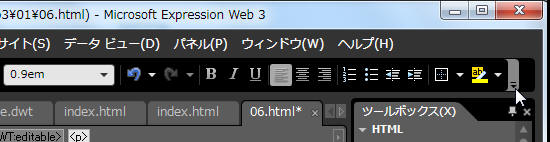
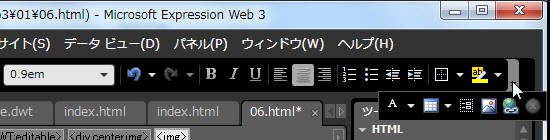
すべてのボタンが表示されない場合の操作方法
共通ツールバーのすべてのボタンが表示されない場合は、下の図のようにツールバーの右端の展開部分をクリックします。

スポンサーリンク
INDEX
問題は解決しましたか?
操作方法、設定方法等で困ったら、 Expression Web Users Forum に投稿してください!