

他ソフトからFrontPageに乗り換えたい方へ
ホームページ専用フォルダを用意する
今まで他のソフトでホームページを作成していたが今後FrontPageで更新作業をしていきたい方は、My Documentsフォルダ内のMy Websフォルダ内に、今まで作成されたホームページデータファイルをすべて格納してください。
もし、このままで移動したくない!という場合は、そのままでも結構です。
ここでは、ホームページデータを一つのフォルダにまとめておくことがポイントです。
FrontPageの情報をホームページ専用フォルダに追加する
FrontPageでスムーズにホームページを作成するためには、あなたのホームページデータをFrontPageに登録しておく必要があります。そうすることによって、ファイルの移動や名前の変更によるリンク情報を自動的に修正してくれます。
ホームページ・ビルダーでは「サイトを開く」作業が必要ですが、FrontPage 2000では、同じように「Webを開く」作業が必要となります。
[ファイル]→[Webを開く]をクリックします。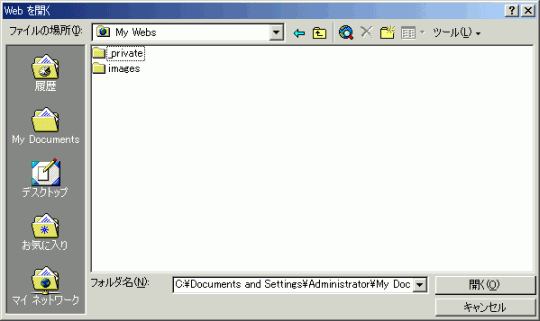
現在、ファイルの場所は「My Webs」になっています。
あなたのホームページデータを格納しているフォルダを指定して、[開く]ボタンをクリックしてください。
すると、このようなダイアログボックスが表示されます。
(以下の図は、CドライブのMy Documentsを指定した場合です)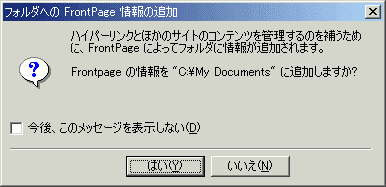
「Frontpageの情報を "あなたの指定したフォルダ" に追加しますか?」
と聞いてきますので、正しければ[はい]ボタンをクリックしてください。
今後ファイルの移動や作成などは、FrontPage 2000の「フォルダ一覧」を活用すると、今まで苦労していたメンテナンスも簡単に行うことができますのでとても便利です。
起動時に最後に作業したWebを開くように設定する
最後に、最後に開いたWebを同時に開くことによって、起動時に、前回開いたWebフォルダが開いてFrontPageが起動できるようになります。
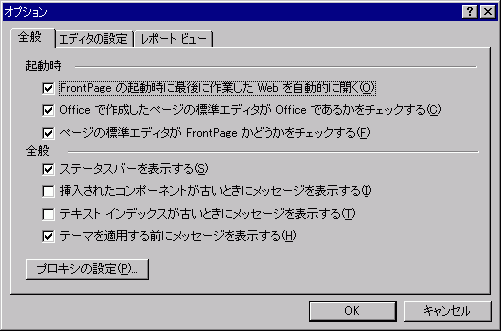
- [ツール]→[オプション]をクリックします。
- [オプション]ダイアログボックスの[全般]フォルダを開きます。
- [起動時]設定オプションの「FrontPage の起動時に最後に作業したWeb を自動的に開く」のチェックを付けて、[OK] ボタンをクリックします。

問題は解決しましたか?
操作方法、設定方法等で困ったら、 Expression Web Users Forum に投稿してください!
2012年12月21日(日本時間)をもって、Expression Web 4はフリーソフトになりました。FrontPageユーザーの方もダウンロードして使ってみてください。 なお、Expression Web 4すでに購入された方も、問題が修正された無料版にアップグレードすることをお勧めします。
