

ワードアートの編集
グラフィックスの使用
ワードアートツールバーについて

 (ワードアートの挿入)
- 新たにワードアートを挿入します。
 (テキストの編集)
- 作成したワードアートの文字を変更したいときに使います。
 (ワードアートギャラリー)
- 作成したワードアートの種類を変更したいときに使います。
 (ワードアートの書式設定)
- ワードアートの書式を設定したいときに使います。
 (ワードアート:形状)
- 形状を変更したいときに使います。
 (ワードアート:文字の高さをそろえる)
- 文字の高さをそろえたいときに使います。
 (ワードアート:縦書きテキスト)
- 横書きを縦書きにしたい場合に使います。
 (ワードアート:配置)
- ワードアート全体の配置を設定します2行以上に渡るときに違いがわかります。
 (ワードアート:文字の間隔)
- 文字の間隔を広くするか狭くするか設定できます。
文字にグラデーションをつけるには?
まず、ワードアートを選択して、(ワードアートの書式設定)ボタンを押してください。
塗りつぶしの箇所の▼印をクリックして、一覧から「塗りつぶし効果」を選択してください。
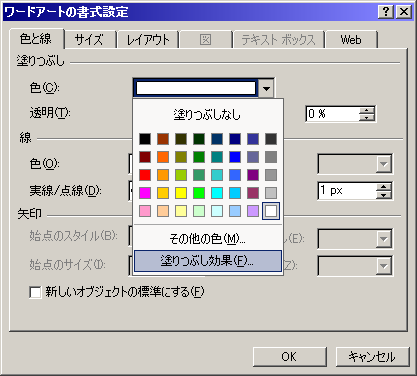
すると、塗りつぶし効果のグラデーションタブが開きます。
色を2色、または既定を選択して、右側の一覧からパターン、グラデーションの種類も設定してOKボタンを押してください。
既定の場合は既定の色をプルダウンから設定およびグラデーションの種類を選択して
最後にOKボタンを押してください。
スポンサーリンク
INDEX

問題は解決しましたか?
操作方法、設定方法等で困ったら、 Expression Web Users Forum に投稿してください!
2012年12月21日(日本時間)をもって、Expression Web 4はフリーソフトになりました。FrontPageユーザーの方もダウンロードして使ってみてください。 なお、Expression Web 4すでに購入された方も、問題が修正された無料版にアップグレードすることをお勧めします。
