

メールの通知のサウンドを設定するには
Section 3 メールの設定
最終更新日時:2026/02/28 18:15:36

既定では、優先トレイにメールが受信した場合に通知されます。必要に応じて、すべてのメール受信時、お気に入りのユーザーのみ通知といった設定も可能です。通知サウンドを変更するには、メニュー一覧より [設定]をタップして設定画面を開き、[メール]オプションから[通知]を選択して、送信完了メールや新着メールのサウンドを選択します。
送信完了メールのサウンドを設定する
- 画面左上のアカウントのアバター(ロゴ)をタップします。
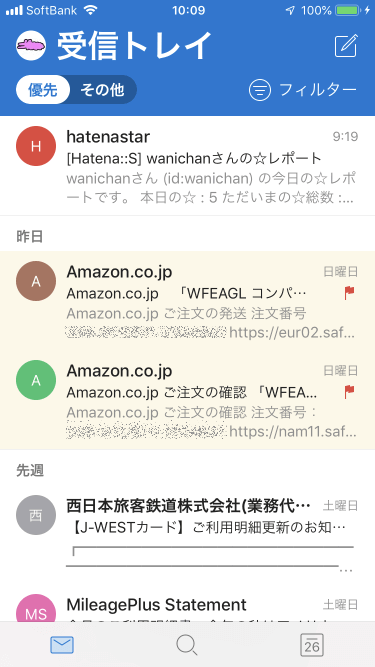
-
[設定]をタップします。
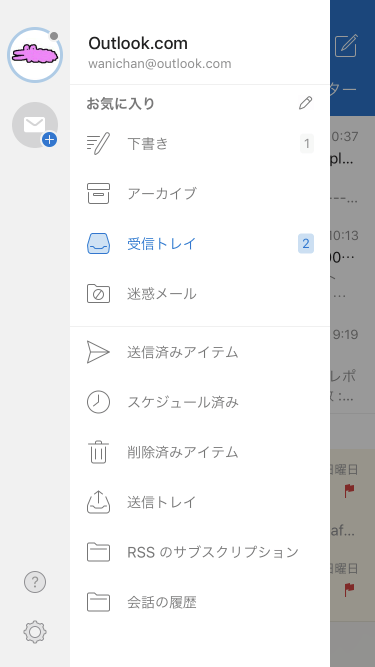
- [設定]画面の[メール]オプションから[通知]を選択します。
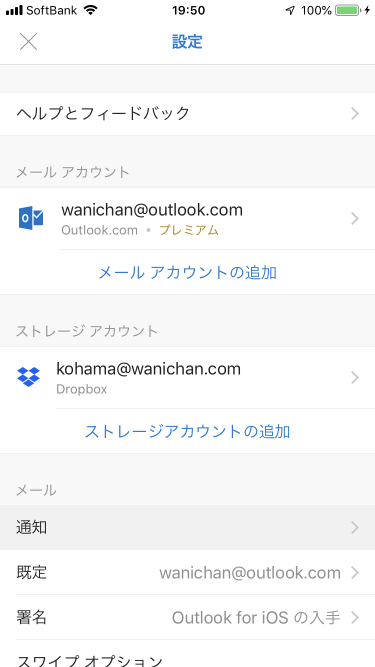
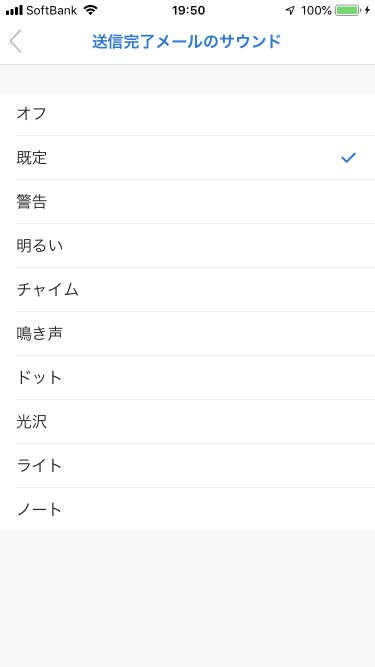
- [メールの通知]オプションより[送信完了メールのサウンド]を選択します。
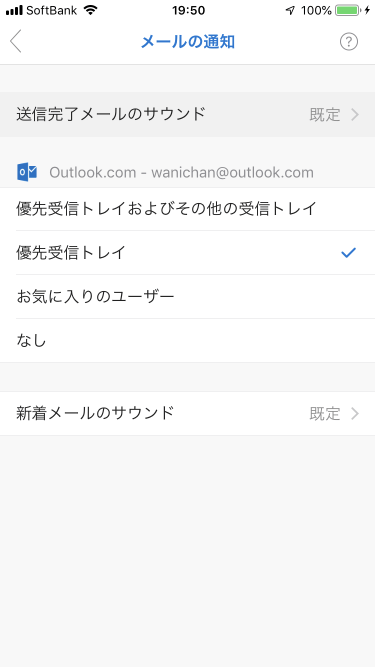
- 一覧から設定したいサウンドを選択します。
新着メールのサウンドを設定する
- 画面左上のアカウントのアバター(ロゴ)をタップします。
-
[設定]をタップします。
- [設定]画面の[メール]オプションから[通知]を選択します。
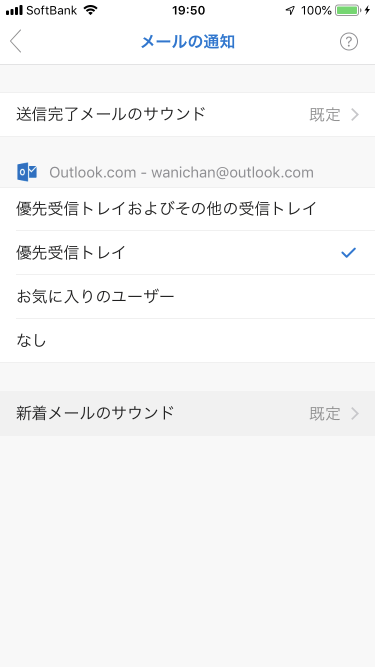
- [メールの通知]画面で、通知対象を選択します。既定では「優先受信トレイ」です。すべてのメールに通知してほしい場合は[優先受信トレイおよびその他の受信トレイ]を選択します。
- [新着メールのサウンド]を選択します。
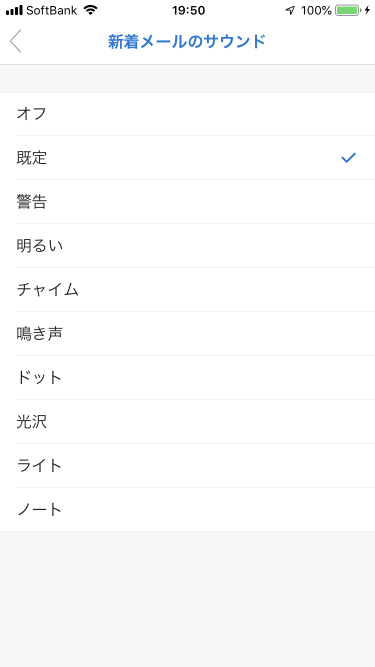
- 一覧から設定したいサウンドを選択します。
※執筆環境:Outlook for iPhone バージョン 3.37.0
INDEX