

メールの署名を設定するには
Section 3 メールの設定
最終更新日時:2026/02/28 18:15:36

メッセージの作成時あるいは返信時に自動的に挿入される既定のメールの署名は「Outlook for iOS
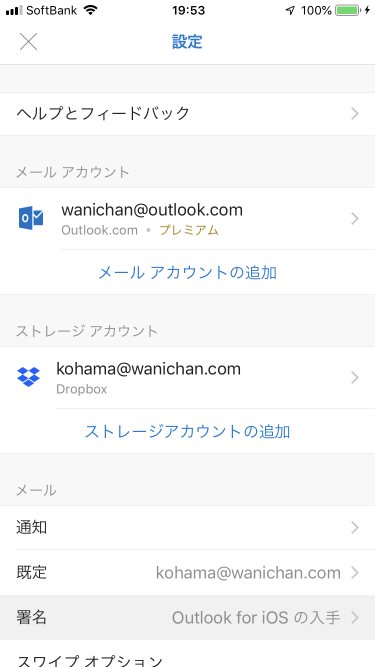
の入手」になっています。これを自分の名前やメールアドレス等の情報に書き換えることが可能です。メニュー一覧より [設定]をタップして設定画面を開き、[メール]オプションから[署名]を選択して、署名の内容を書き換えます。
メールの署名を編集
- 画面左上のアカウントのアバター(ロゴ)をタップします。
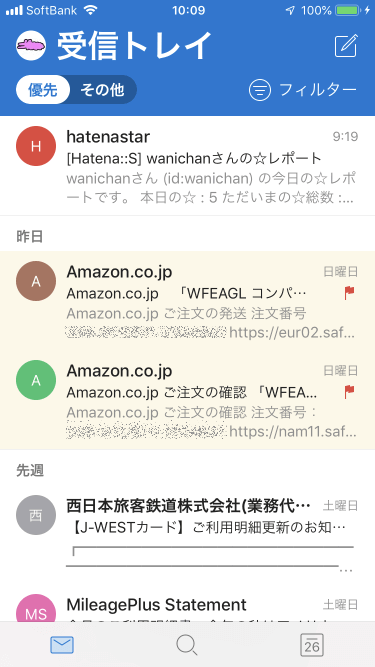
-
[設定]をタップします。
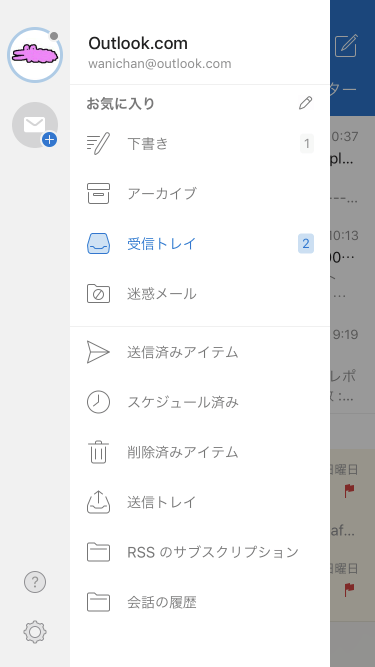
- [設定]画面の[メール]オプションから[署名]を選択します。
- ここで、署名を編集します。
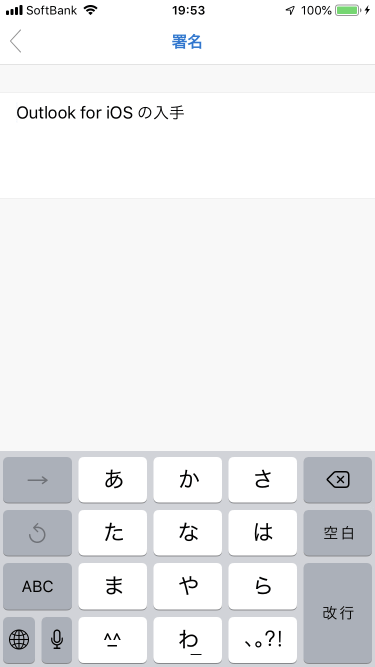
※執筆環境:Outlook for iPhone バージョン 3.37.0
INDEX