

段落後に間隔を追加するには
Section 3 段落の書式設定
最終更新日時:2026/02/28 18:08:48

選択した段落の下の間隔を変更するには、段落内にカーソルを移動して、右上の [リボンを開く]をタップし、[ホーム]タブの[段落の書式設定]一覧から[段落後に間隔を追加]を選択します。
段落後に間隔を追加
- 閲覧モードになっている場合は
 [編集モード]をタップします。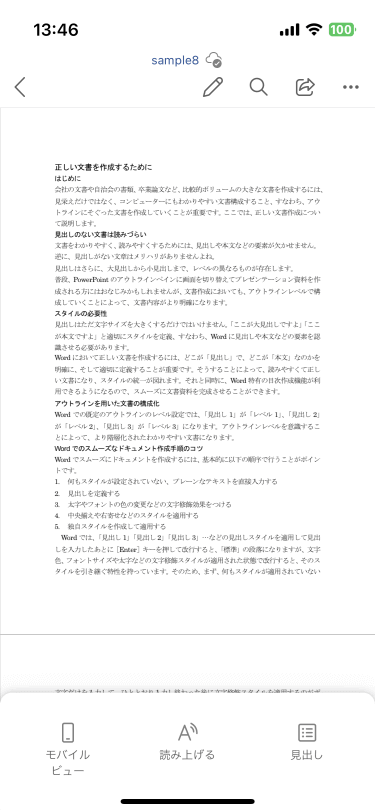
- 画面を拡大するために画面上部の
 をタップしてモバイルビューに切り替えます(参考:『モバイルビューにするには』)。
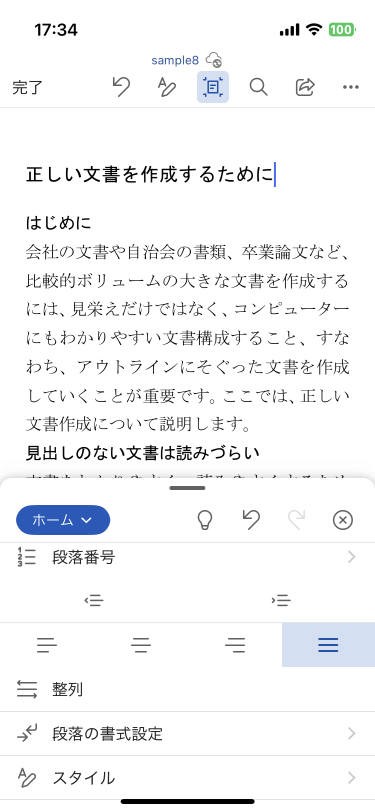
 - 段落内にカーソルを移動して、右上の[リボンを開く]をタップするか、下の
 をタップします。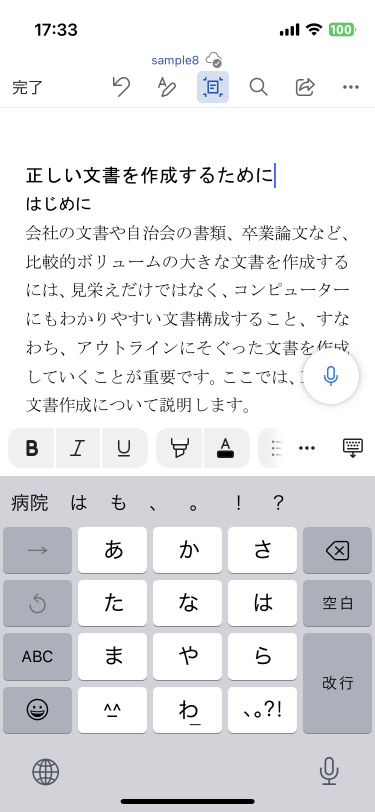
- [ホーム]タブの[段落の書式設定]をタップします。
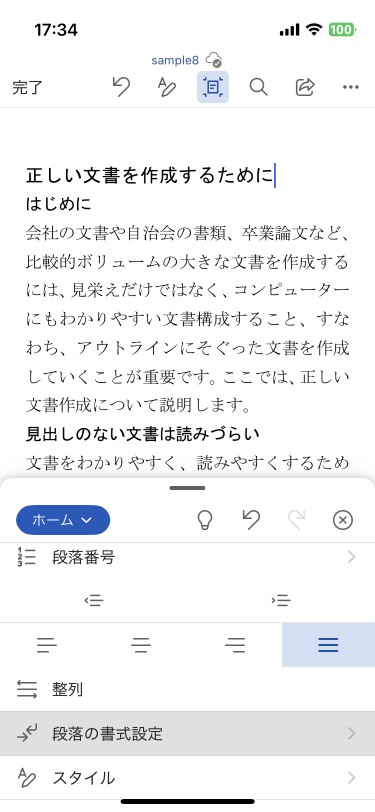
- [段落後に間隔を追加]を選択します。
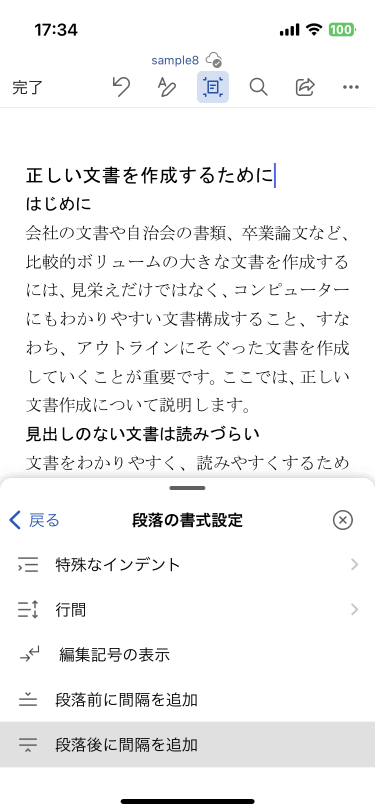
- 段落後に間隔が追加されました。
備考
段落後の間隔を削除するには、[ホーム]タブの[段落の書式設定]一覧から[段落後の間隔を削除]を選択するとOKです。


※執筆環境:Word for iPhone バージョン 2.72
INDEX