

表をレイアウト枠として利用するには
表のスタイル
公開:2014/11/20
15:39:32
最終更新:2026/02/28 19:34:25
最終更新:2026/02/28 19:34:25

表をレイアウト枠として利用することで、思い通りに文書のレイアウトを整えることができます。表を挿入し、罫線なしの表に変更して、それぞれのセルにコンテンツを配置させるとよいでしょう。
1行2列の表を挿入する
- 挿入したい表にカーソルを移動します。
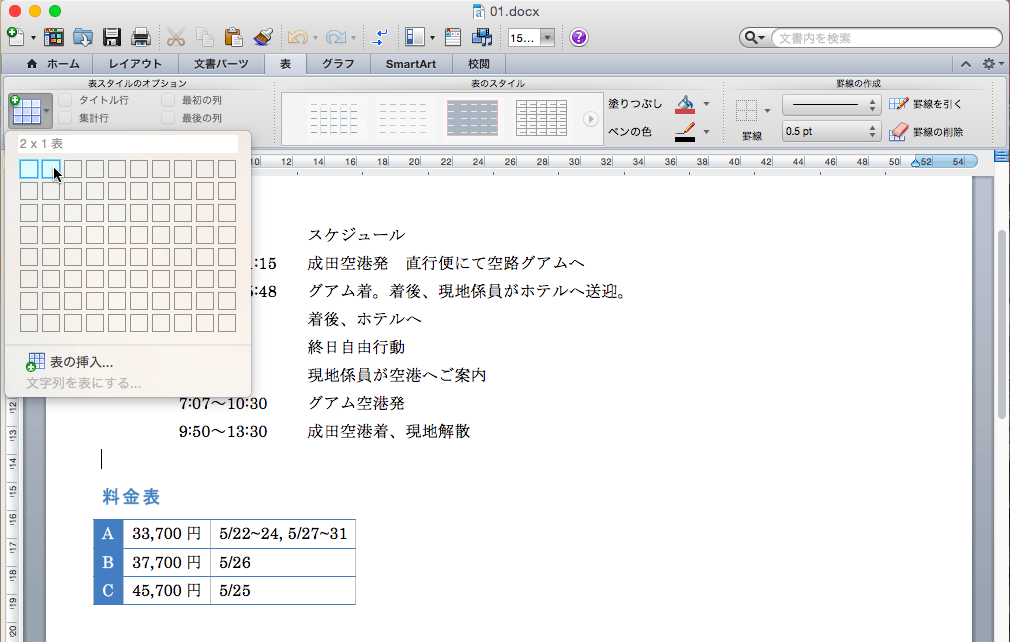
- [表]タブを開き、[新規]をクリックして、1行×2列の表を挿入します。
- 挿入した表全体を選択します。
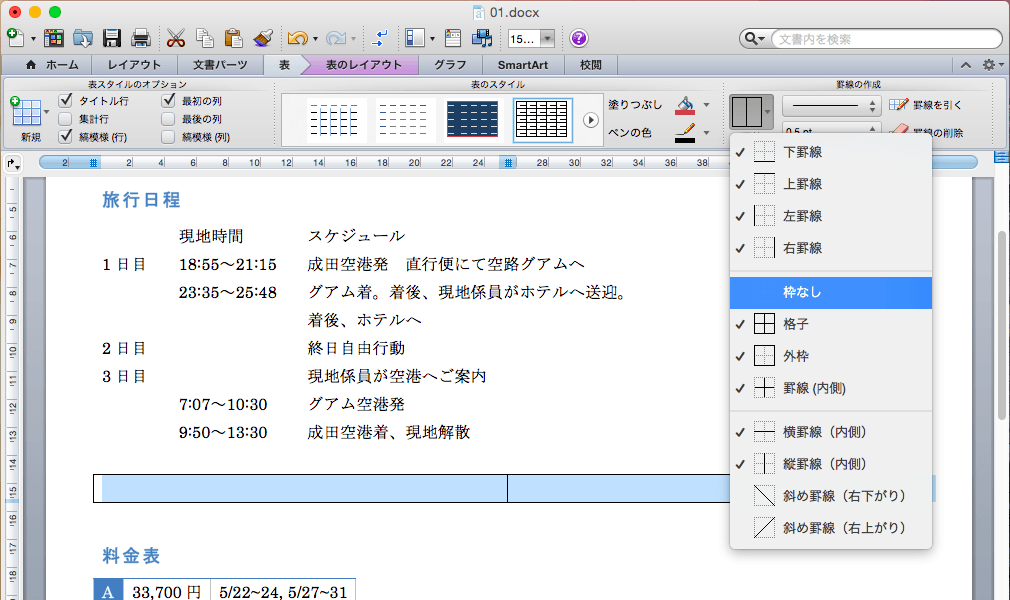
- [表]タブを開き、[罫線]の▼をクリックして[枠なし]をクリックします。
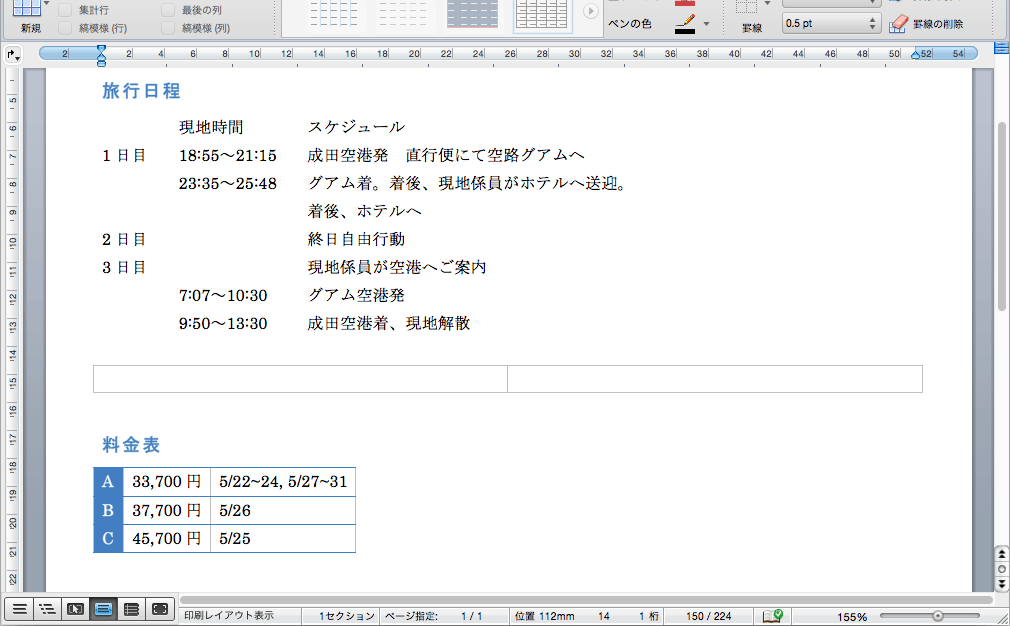
- 罫線なしの1行2列の表ができました。
それぞれのセルにコンテンツを配置する
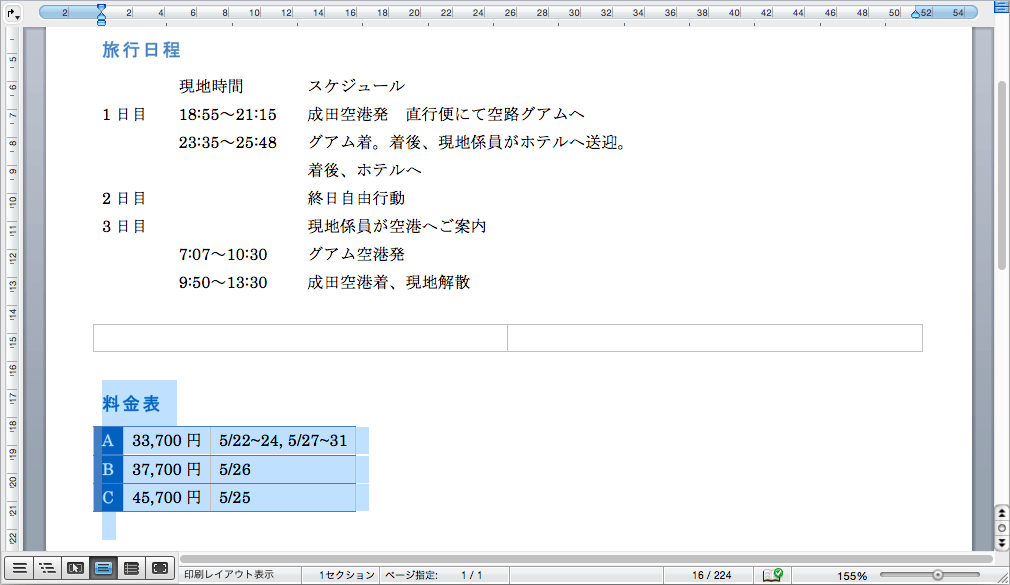
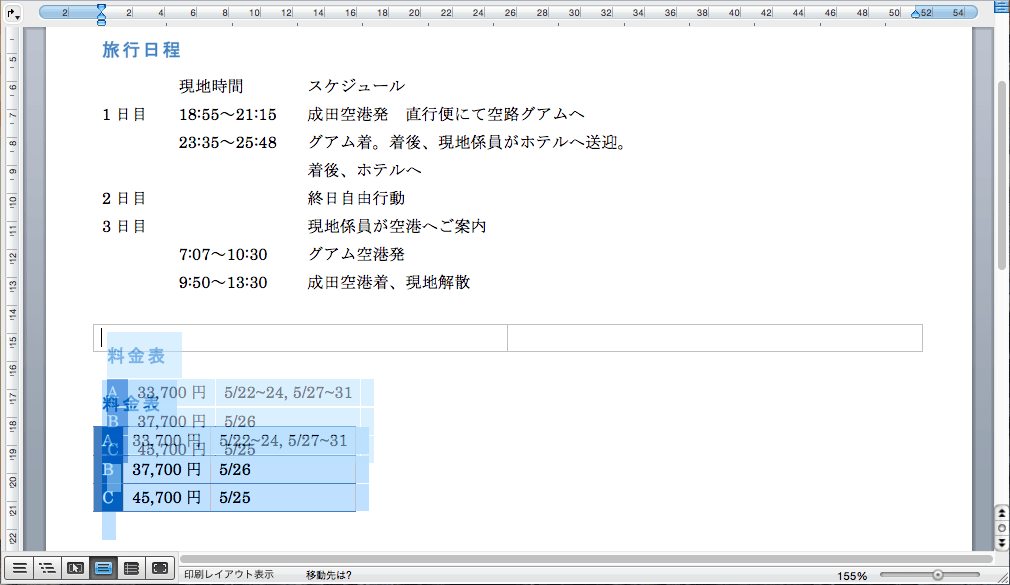
- 左のセルに配置したい範囲を選択します。
- そのまま左側のセルにドラッグ&ドロップします。
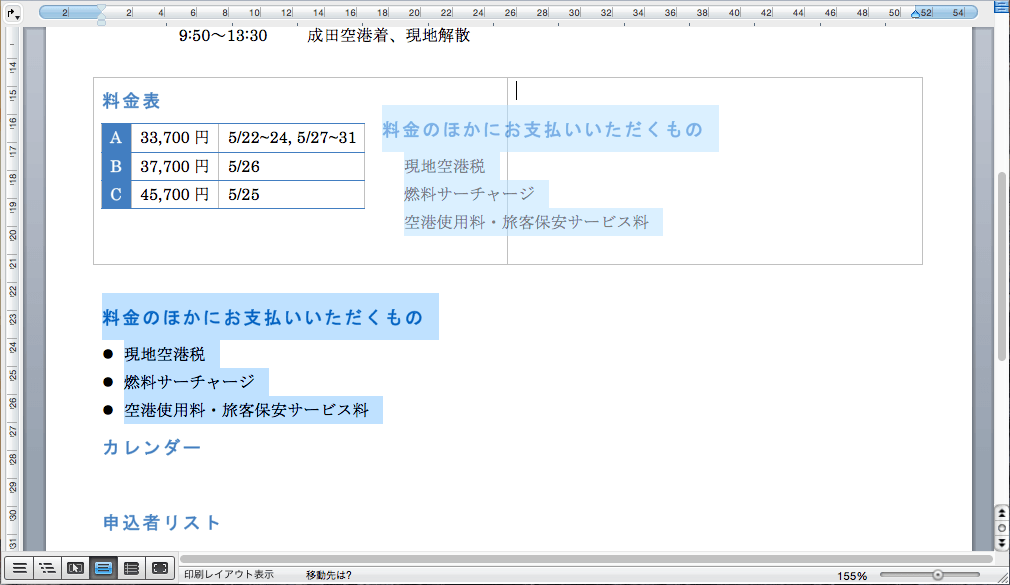
- 続いて、右側のセルに配置したい個所を範囲選択します。
- そのまま右側のセルへドラッグ&ドロップします。
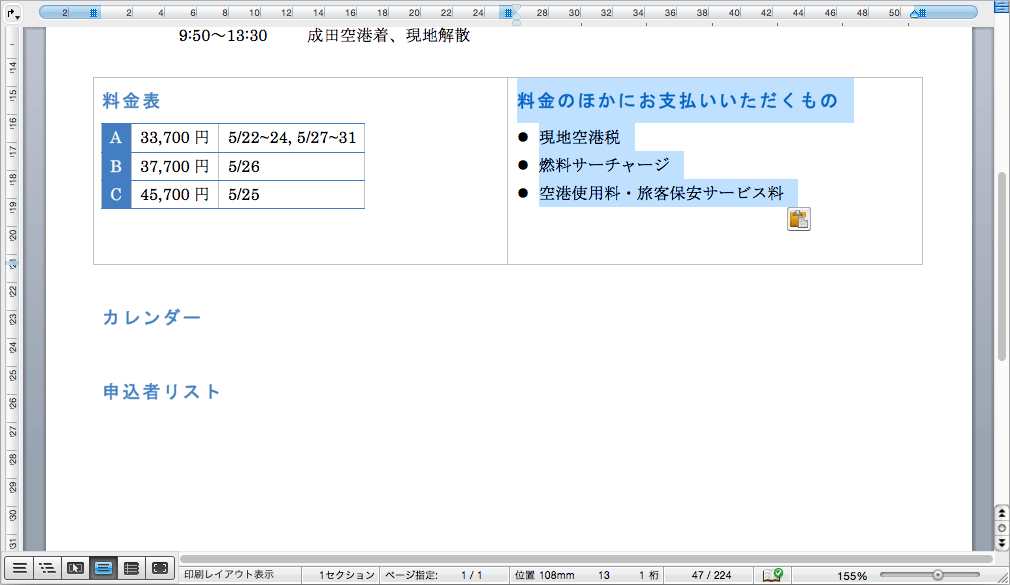
- 右側のセルに配置されました。
次のセクション
INDEX