

図を反転するには
図の配置
最終更新日時:2026/02/28 19:37:38

たとえばアイロンプリントで転写する場合、対象となる図を選択して[図の書式設定]タブの[整列]グループの[回転]をクリックし、[左右反転]を選択します。図を上下反転させることも可能です。
はじめに
Word 2019 for Macで図を回転または反転するには以下のいずれかの方法で行えます。
- [図の書式設定]タブの[整列]グループの[回転]
- 90度や180度回転、もしくは左右・上下反転
- 図の上中央の回転ハンドルをドラッグ
- マウス操作で自由に回転
- [レイアウトの詳細設定]ダイアログボックスの[サイズ]タブ
- 回転角度を指定可能。正の値では右回り、負の値では左回り
ここでは、左右または上下反転する方法について説明します。
左右反転する
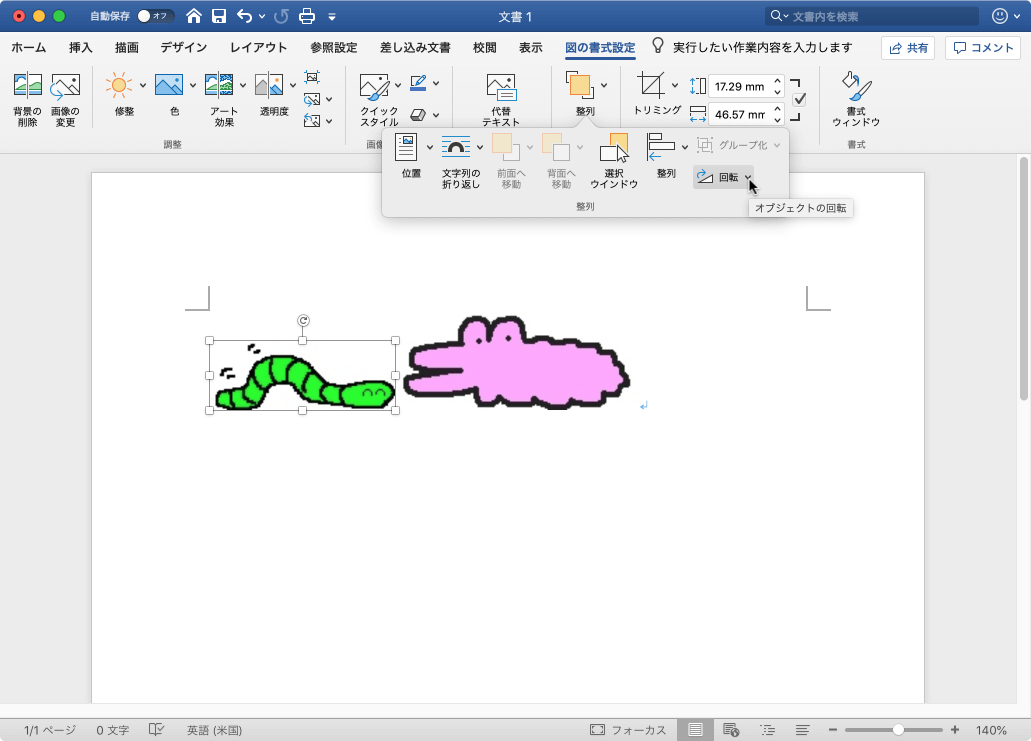
- 対象となる図を選択して[図の書式設定]タブの[整列]グループの[回転]をクリックします。
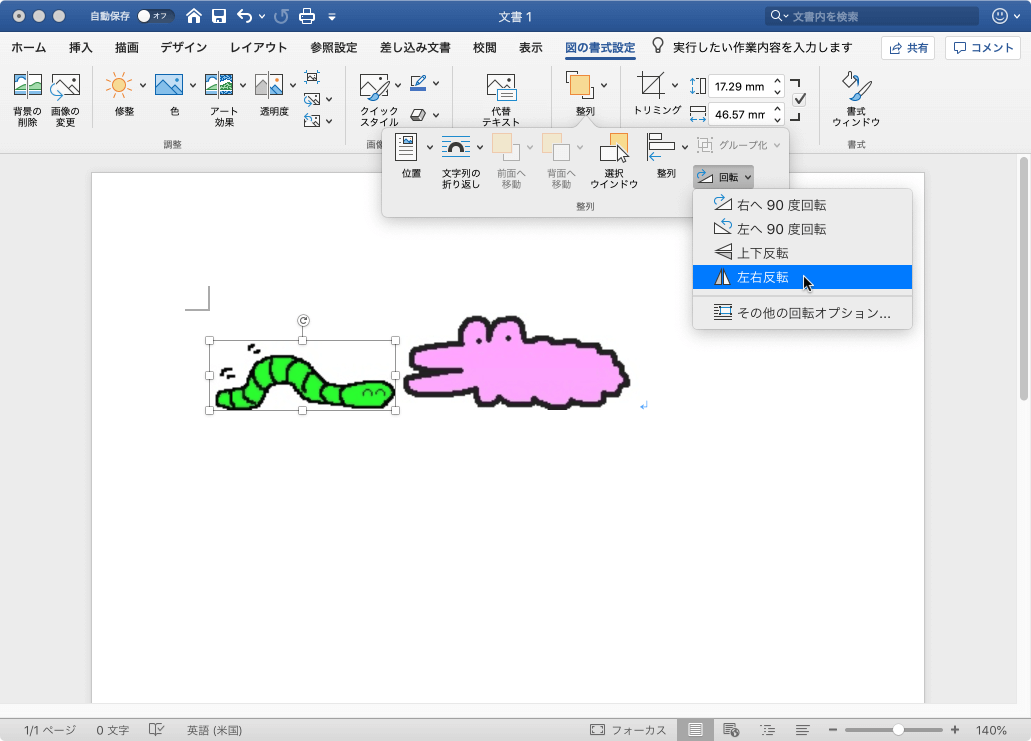
- 一覧から[左右反転]を選択します。
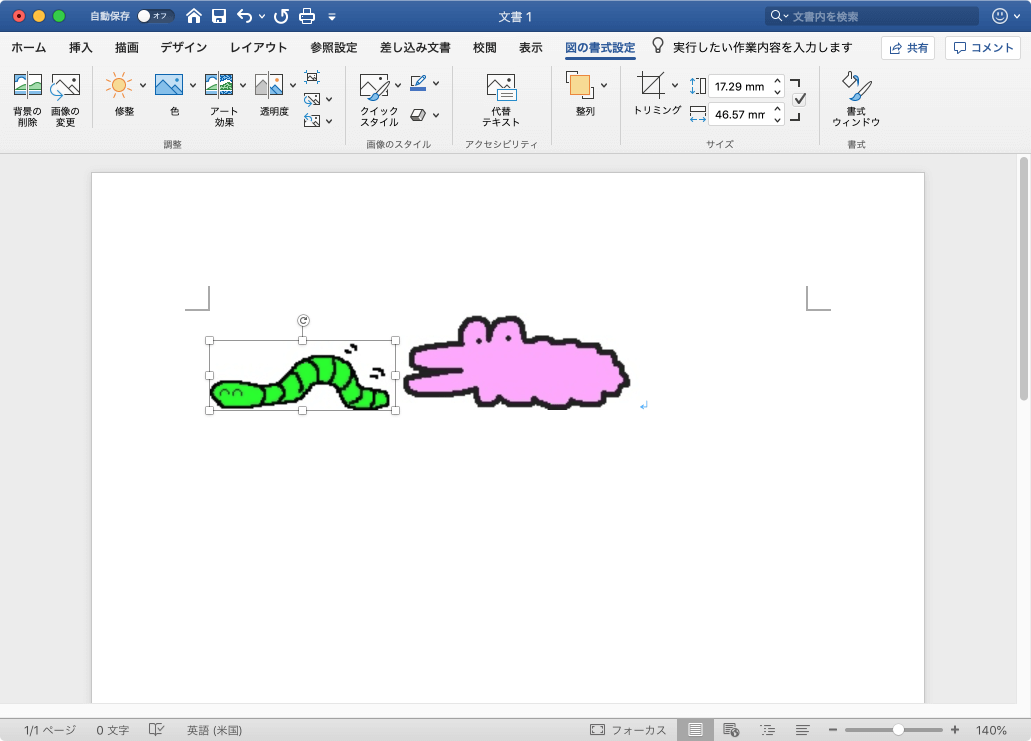
- 図が左右反転しました。
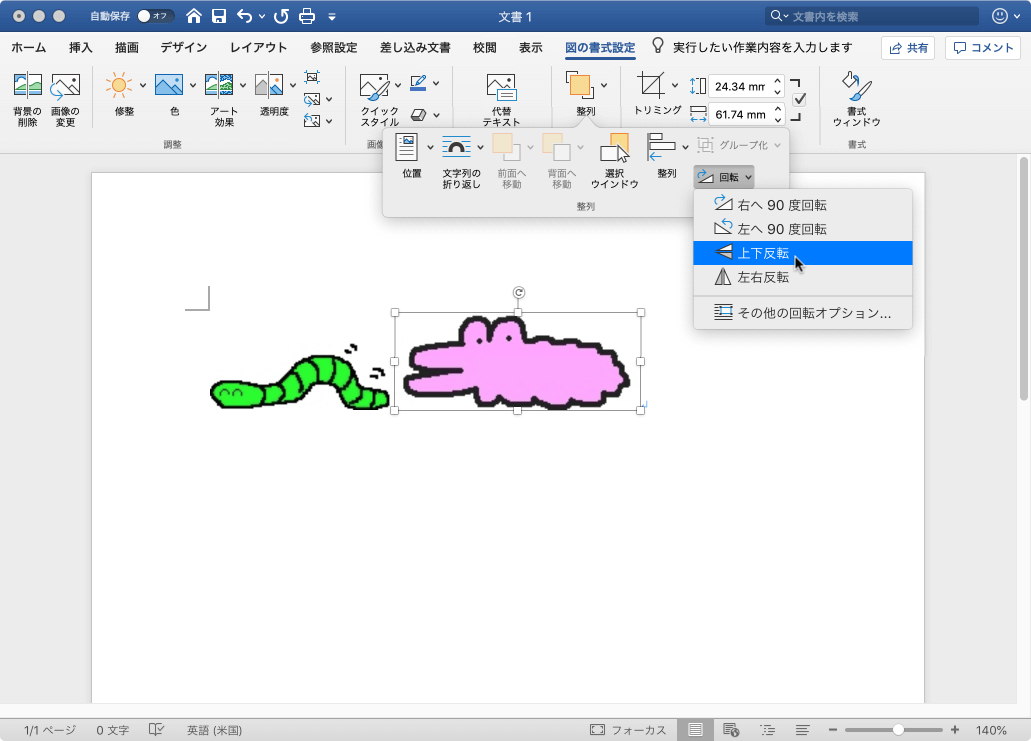
上下反転する
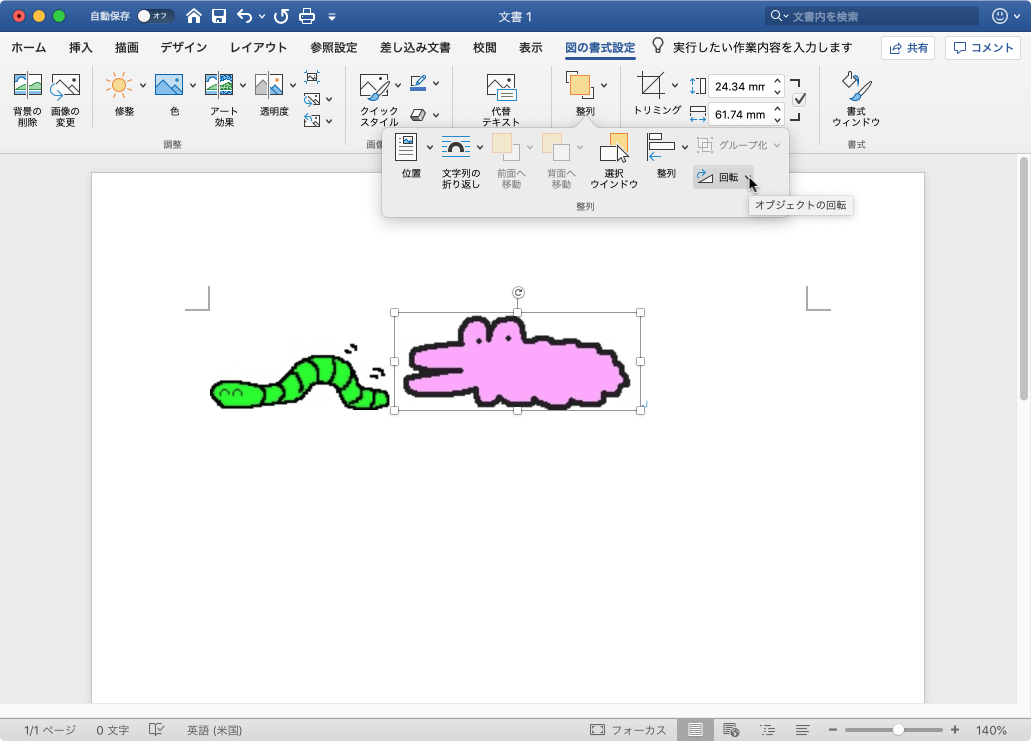
- 対象となる図を選択して[図の書式設定]タブの[整列]グループの[回転]をクリックします。
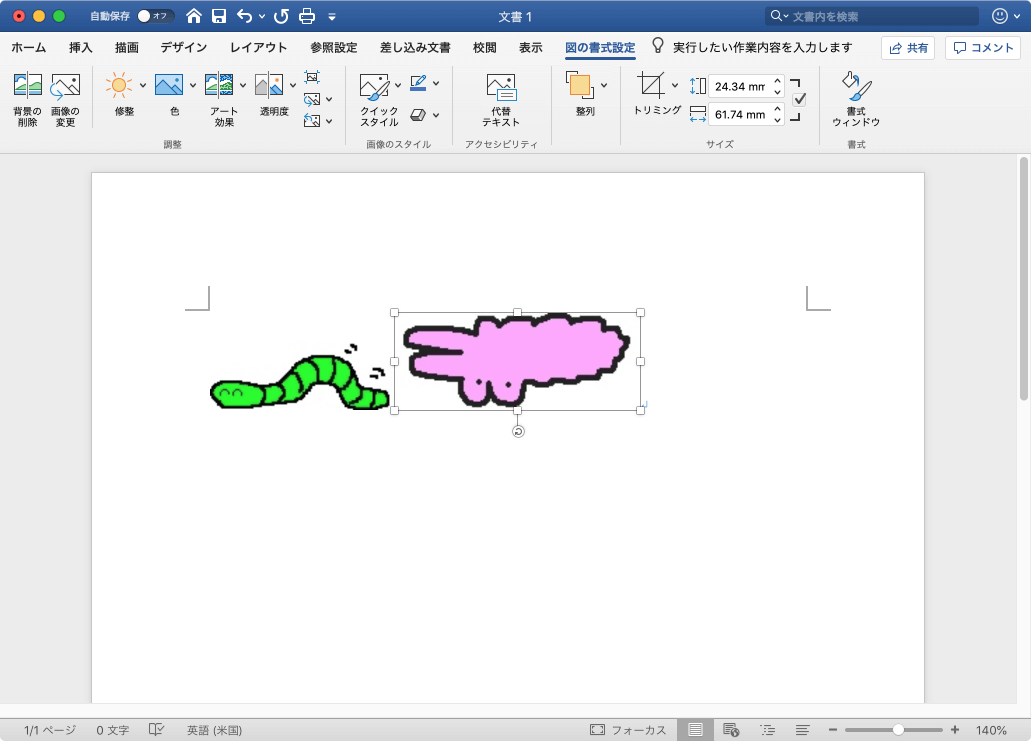
- 一覧から[上下反転]を選択します。
- 図が上下反転しました。
※執筆環境:Microsoft Word for Mac バージョン 16.26
INDEX