

図形に代替テキストを設定するには
図形の挿入
最終更新日時:2026/02/28 19:37:46

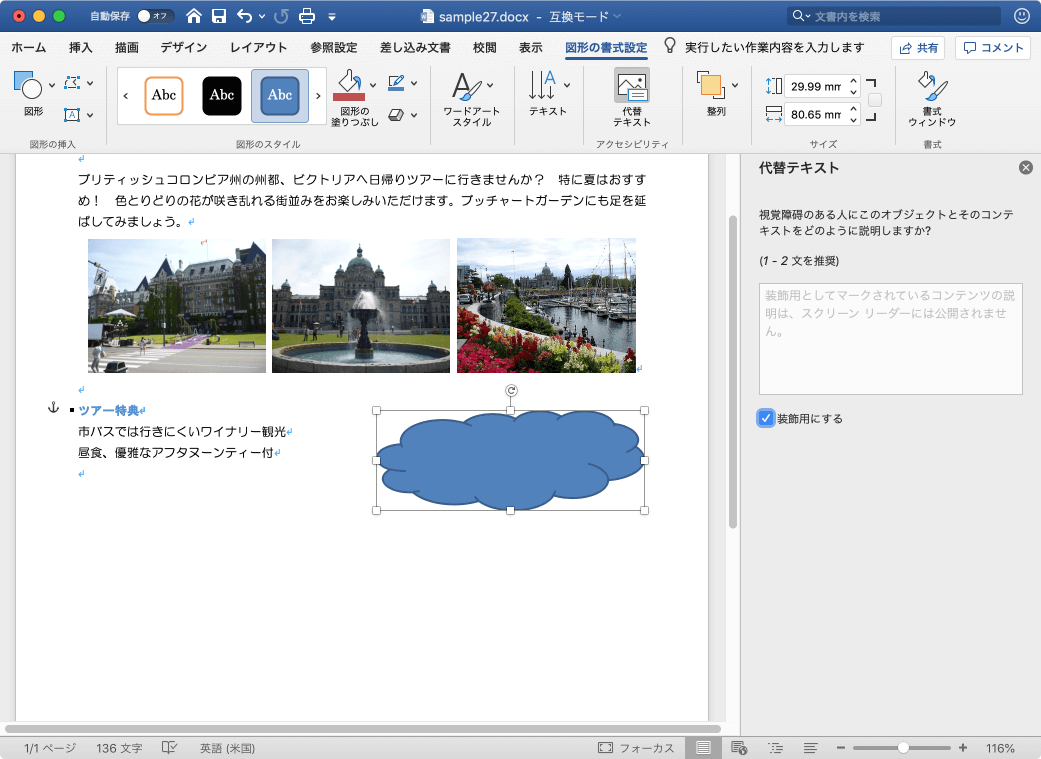
音声読み上げソフトが画像や図解、表などのオブジェクトの代わりに読み上げる文字を設定するには、代替テキストを追加します。代替テキストを設定したい図形を選択して[図形の書式設定]タブを開き、[代替テキスト]ウィンドウの[説明]に文字を入力します。ただし、Office インテリジェントサービスをあらかじめ無効にしておく必要があります。
はじめに
視覚障碍のある人に図形とそのコンテキストを説明するために、図形に代替テキストを追加することができます。ただし、Office インテリジェントサービスを有効にしている場合、以下のように操作ができなくなります。
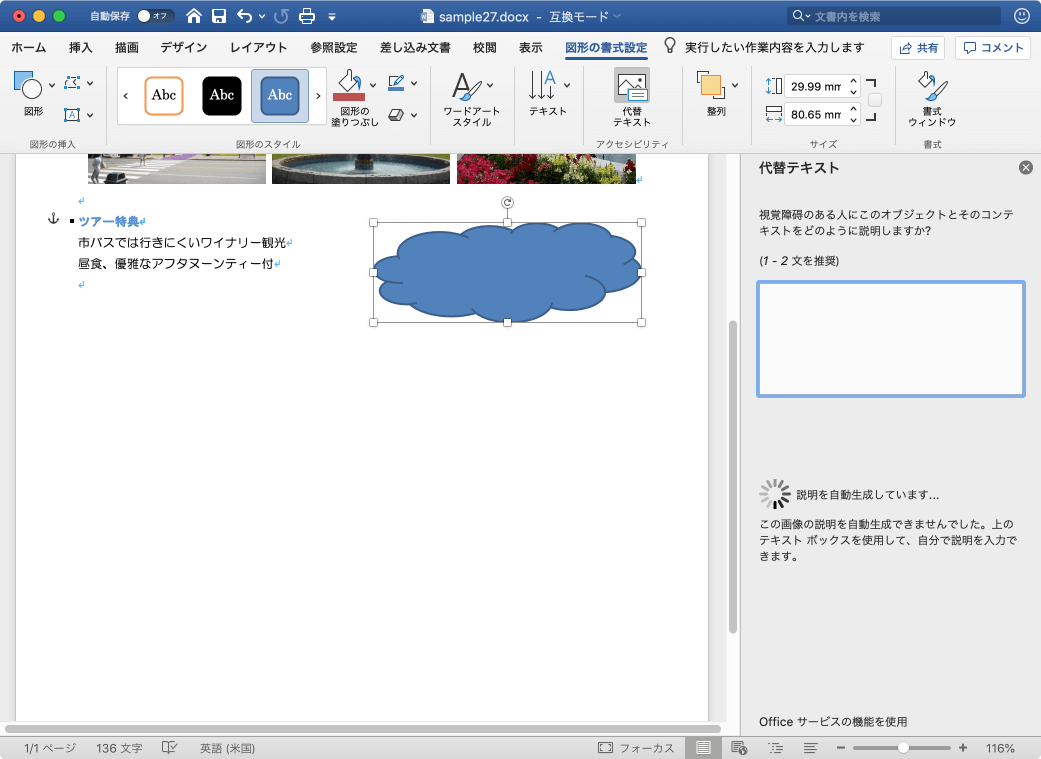
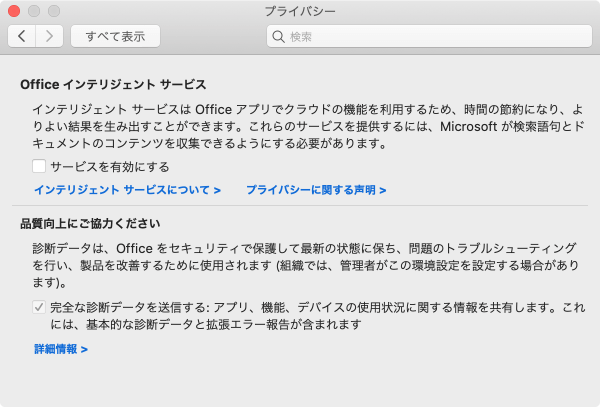
この場合、あらかじめ[Word]メニューの[環境設定]を選択し、[プライバシー]をクリックして、[Office インテリジェントサービス]の[サービスを有効にする]のチェックを外しておく必要があります。
代替テキストを設定
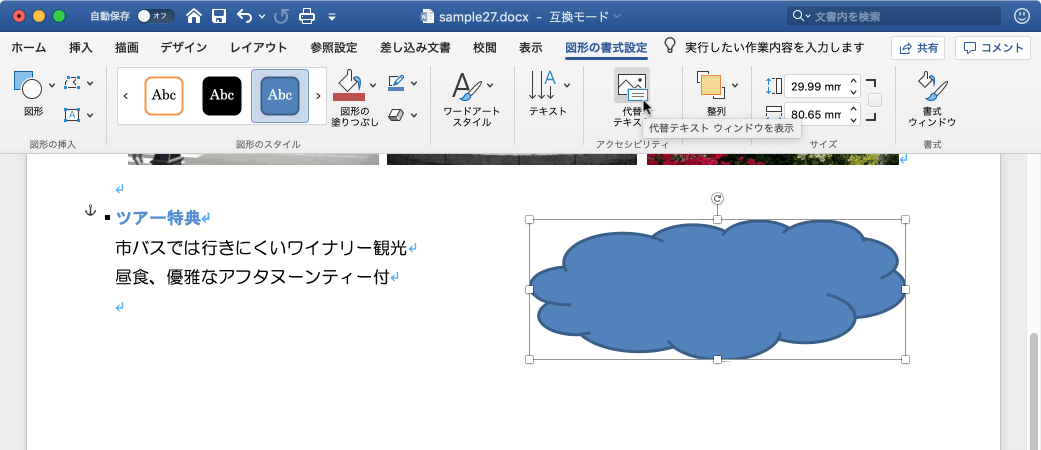
- 代替テキストを設定したい図形を選択して[図形の書式設定]タブを開きます。
- [図形]タブの[代替テキスト]を選択します。
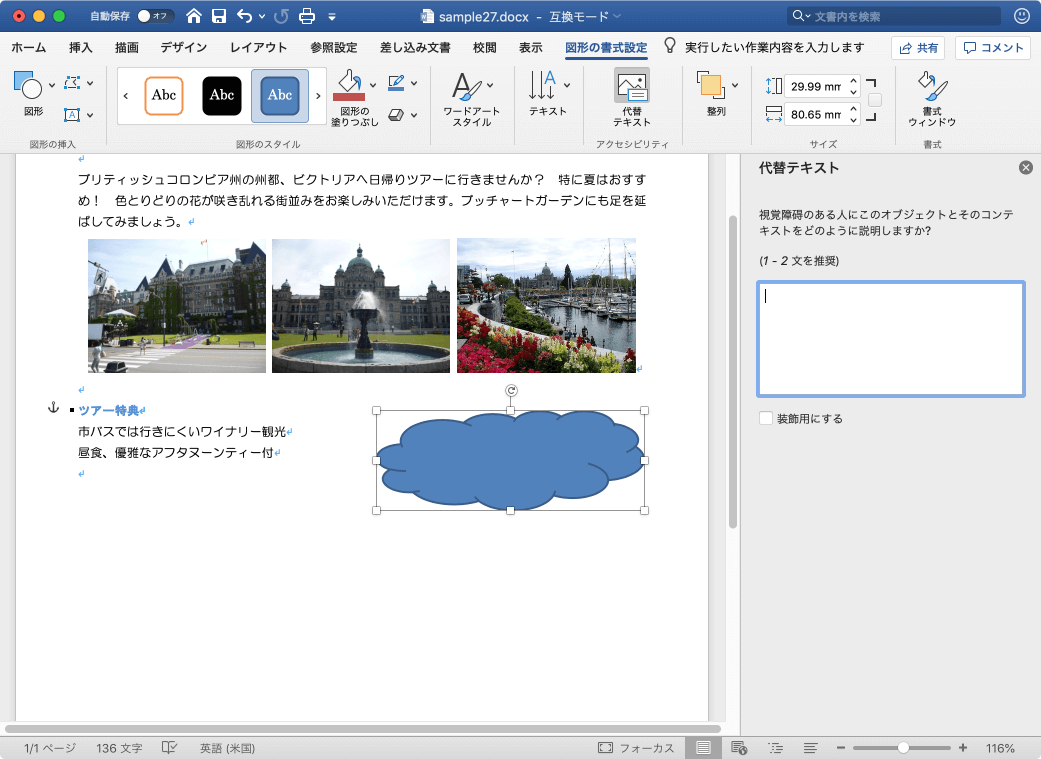
- [説明]に文字を入力します。
備考
単なる装飾の図形の場合は、[装飾用にする]にチェックを入れておくとOKです。
※執筆環境:Microsoft Word for Mac バージョン 16.28
次のセクション
INDEX