

文字の大きさ/色/フォントを変更するには
キーボードによる文字入力と編集
最終更新日時:2013/11/26 17:18:50

OneNote 2010で文字の大きさや色、書体を変更するには、[ホーム]タブを開き、[フォント]グループのそれぞれのボタンを利用するか、ミニツールバーを利用します。リボンコマンドが非表示の場合は、ミニツールバーの利用が便利です。
はじめに
リボンコマンドを表示している場合は、[ホーム]タブの[フォント]グループにそれぞれの文字の書式を変更できるコマンドが用意されています。
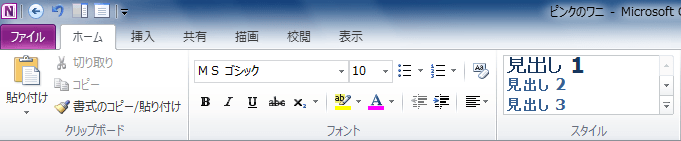
なお、リボンコマンドを表示していない場合でも、文字を選択した時点でミニツールバーが表示され、書体の変更、文字サイズ、フォントの色などの変更が可能です。
 フォント
フォント- 文字に割り当てる新しいフォントを選びます。
 フォントサイズ
- 文字のサイズを変更します。
 フォントの色
- 文字の色を変更します。
いずれか操作しやすい方法を選択してください。
ミニツールバーの利用
文字の大きさを変更するには
- フォントサイズを変更したい文字を範囲選択します。
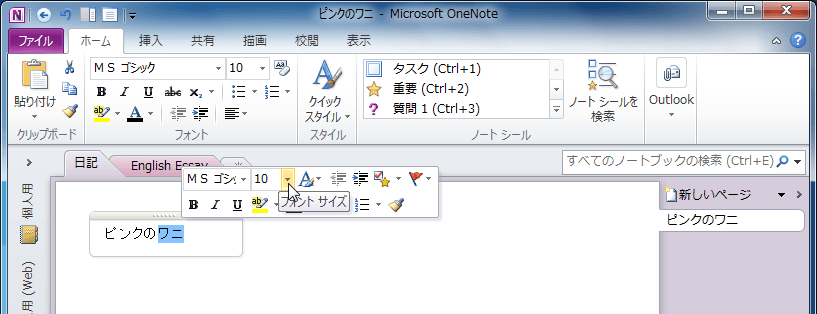
- ミニツールバーが表示されるので、[フォントサイズ]ボックスの▼をクリックします。
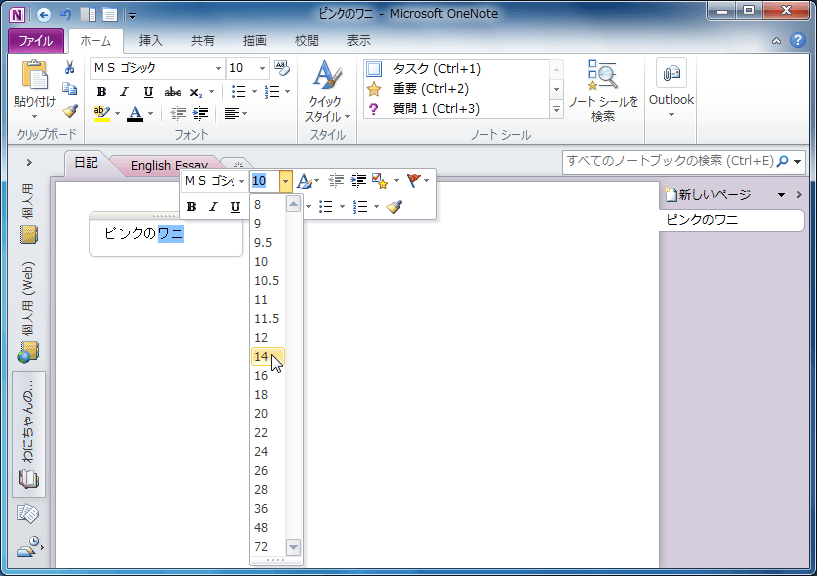
- 一覧からフォントサイズを選択します。
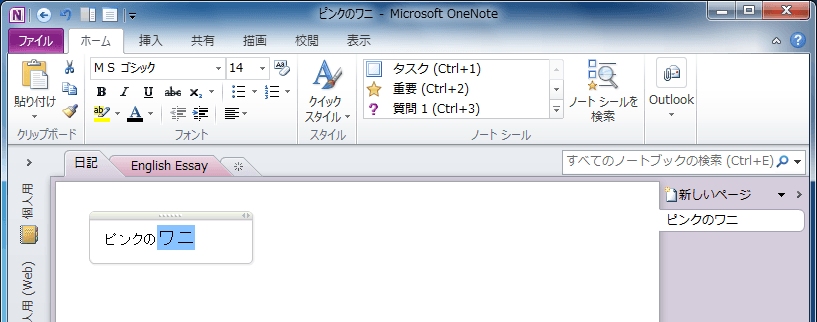
- フォントサイズが変更されました。
文字色を変更するには
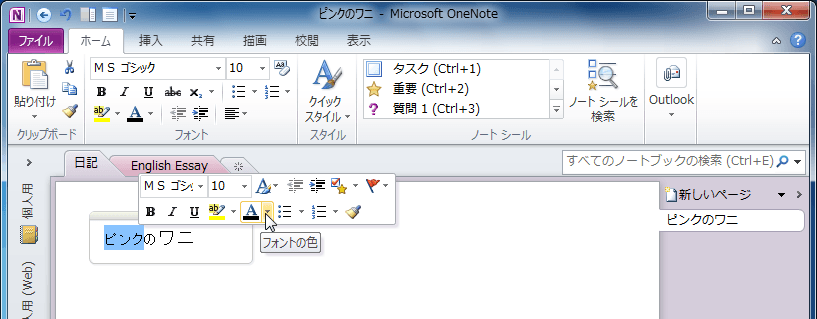
- 文字色を変更したい文字列を範囲選択します。
- ミニツールバーが表示されるので、[フォントの色]の▼をクリックします。
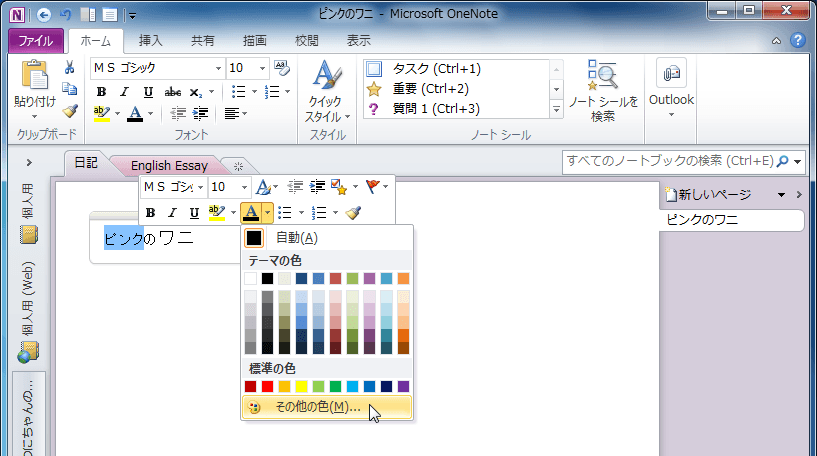
- 一覧から変更したい色を選択します。なければ[その他の色]を選択します。
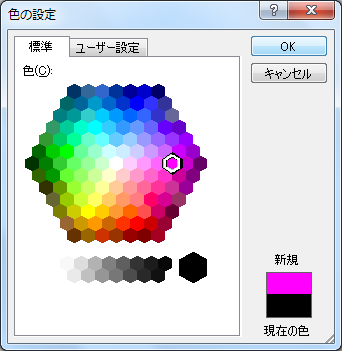
- [色の設定]ダイアログボックスから変更したい色を選択して[OK]ボタンをクリックします。
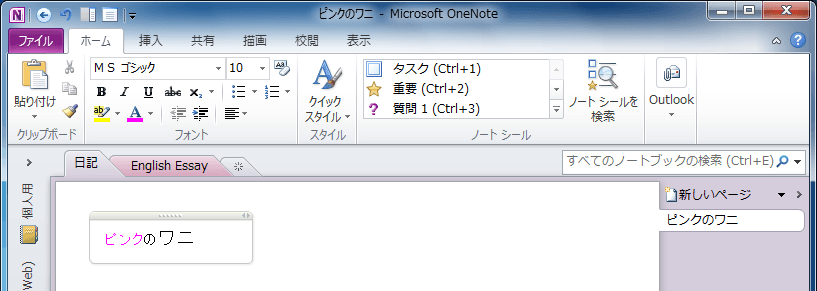
- 色が変更されました。
リボンコマンドの利用
書体を変更するには
- 書体を変更したい文字を選択します。
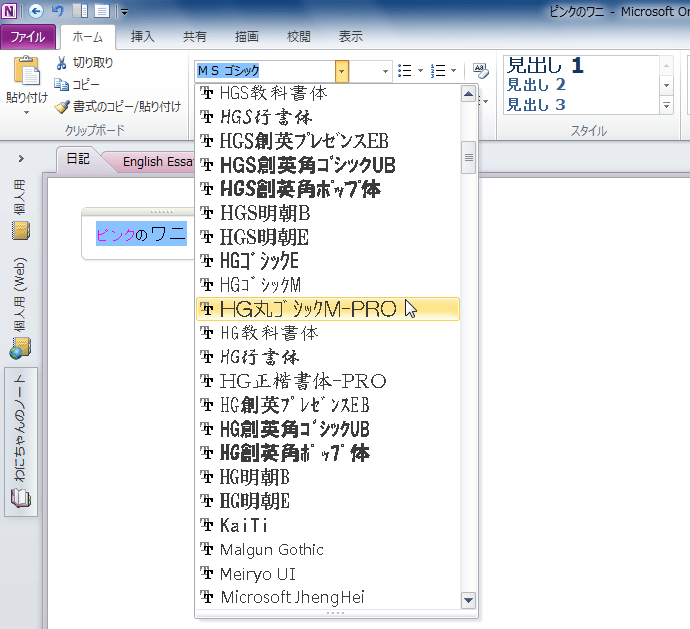
- [ホーム]タブの[フォント]の▼をクリックします。
- 一覧から変更したいフォントを選択します。
INDEX