

文字を修飾(太字/斜体/下線など)するには
キーボードによる文字入力と編集
最終更新日時:2013/11/26 17:18:50

OneNote 2010で太字にしたり、斜体文字にしたり、下線をつけたりするには、対象となる文字を選択して、[ホーム]タブを開き、[フォント]グループのそれぞれのボタンを利用するか、ミニツールバーを利用します。リボンコマンドが非表示の場合は、ミニツールバーの利用が便利です。
はじめに
リボンコマンドを表示している場合は、[ホーム]タブの[フォント]グループにそれぞれの文字の書式を変更できるコマンドが用意されています。
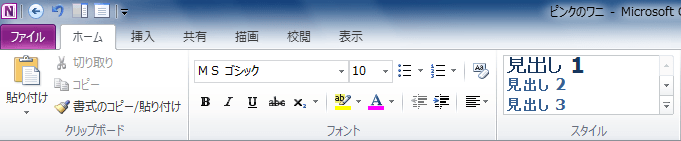
なお、リボンコマンドを表示していない場合でも、文字を選択した時点でミニツールバーが表示され、書体の変更、文字サイズ、フォントの色などの変更が可能です。ミニツールバーでは取り消し線・上付き/下付き以外利用できます。なお、下付き/上付き以外は、ショートカットキーを利用すると便利です。
 太字(Ctrl+B)
- 文字に割り当てる新しいフォントを選びます。
 斜体(Ctrl+I)
- 文字のサイズを変更します。
 下線(Ctrl+U)
- 文字の色を変更します。
 取り消し線(Ctrl+-)
- 文字に取り消し線を付けます。
 下付き
下付き- テキスト行の下部に小さな文字を配置します。
▼をクリックして[上付き]に切り替えることも可能です。  上付き
上付き- テキスト行の上部に小さな文字を配置します。
▼をクリックして[下付き]に切り替えることが可能です。  蛍光ペンの色(Ctrl+Alt+H)
- テキストに明るい色を付けて目立たせます。既定は黄色ですが、下の図のように様々な色が用意されています。
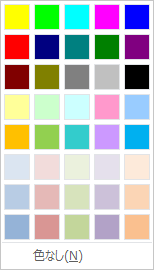
蛍光ペンの色を利用する
- 蛍光ペンを付けたい文字列を選択します。
- [蛍光ペンの色]を選択します。
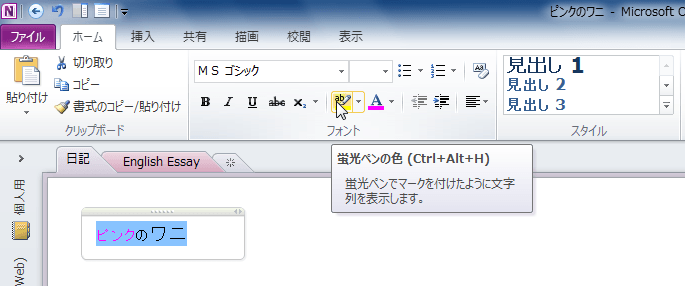
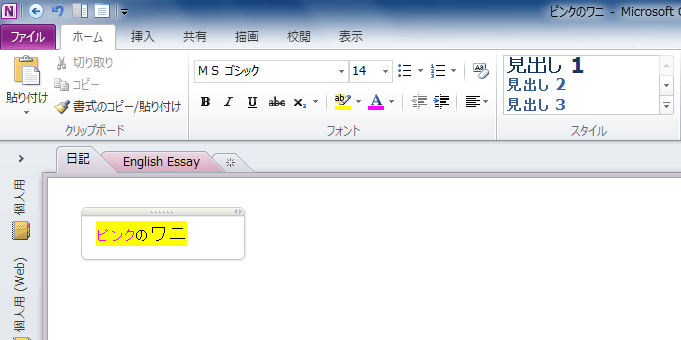
- 文字に蛍光ペンを引くことができました。
INDEX