

見出しスタイルを適用するには
キーボードによる文字入力と編集
最終更新日時:2013/11/26 18:04:50

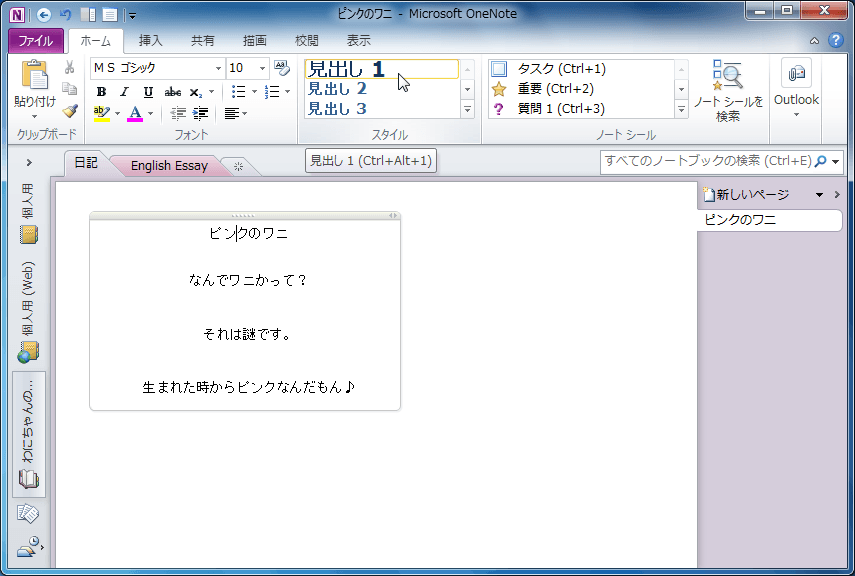
OneNote 2010で見出しスタイルにしたい段落内にカーソルを移動して、[ホーム]タブの[スタイル]一覧から見出しレベルを選択します。ショートカットキーは「見出し1」の場合はCtrl+Alt+1、「見出し2」はCtrl+Alt+2…となります。
はじめに
OneNoteでも見出しスタイルを適用できます。「見出し1」~「見出し6」まであります。
そのほか、引用文、コード などあり、Webページに移行するときや、ブログ記事の下書きに便利です。
なお、見出し1~6スタイルは、ショートカットキーで簡単に適用可能です。
- 見出し1 Ctrl+Alt+1
- 見出し2 Ctrl+Alt+2
- 見出し3 Ctrl+Alt+3
- 見出し4 Ctrl+Alt+4
- 見出し5 Ctrl+Alt+5
- 見出し6 Ctrl+Alt+6
通常の段落から見出しに変更する
- 見出しにしたい段落にカーソルを移動します。
- [ホーム]タブの[スタイル]一覧から見出しレベルを選択します。
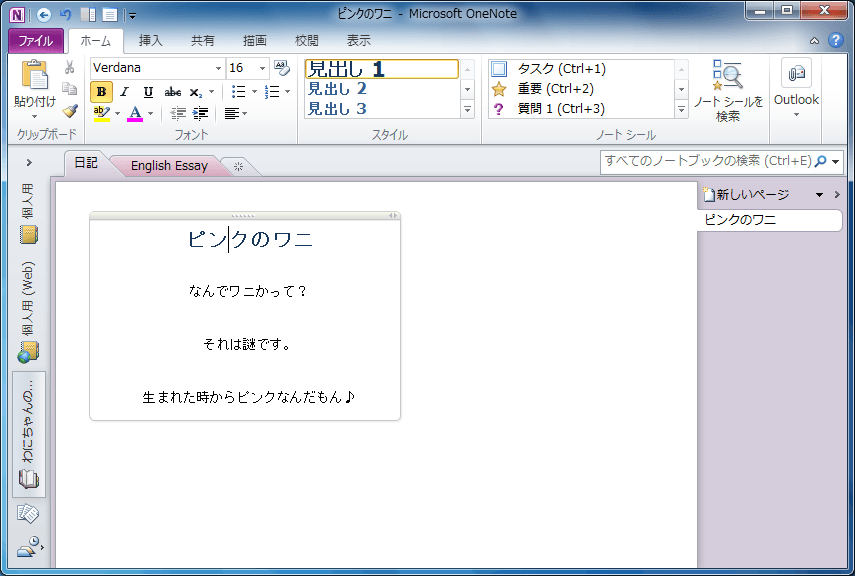
- 見出しスタイルが適用されました。
INDEX
コメント
※技術的な質問はMicrosoftコミュニティで聞いてください!