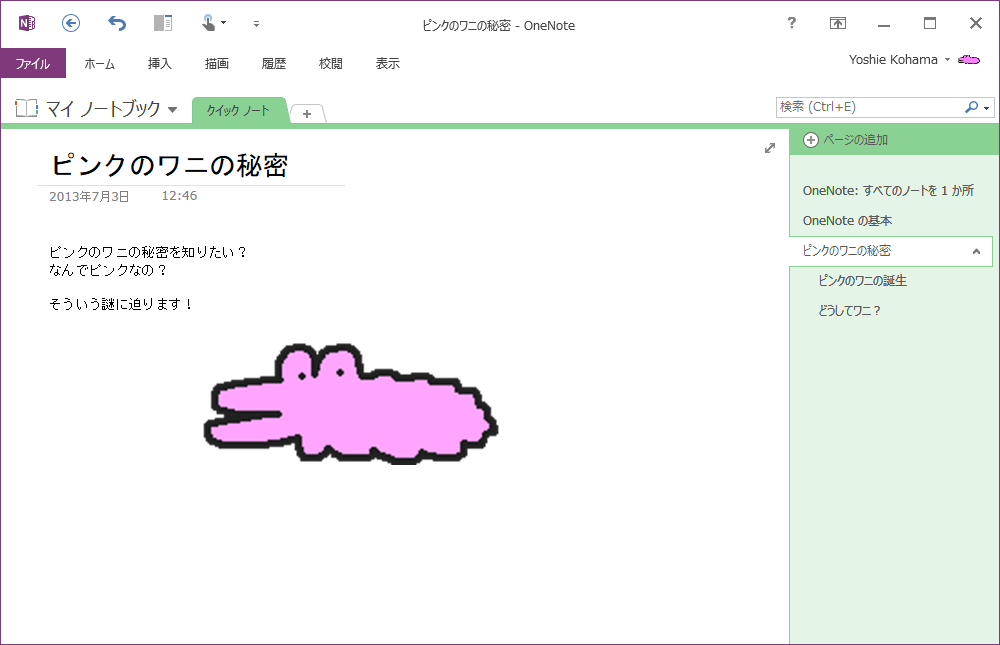
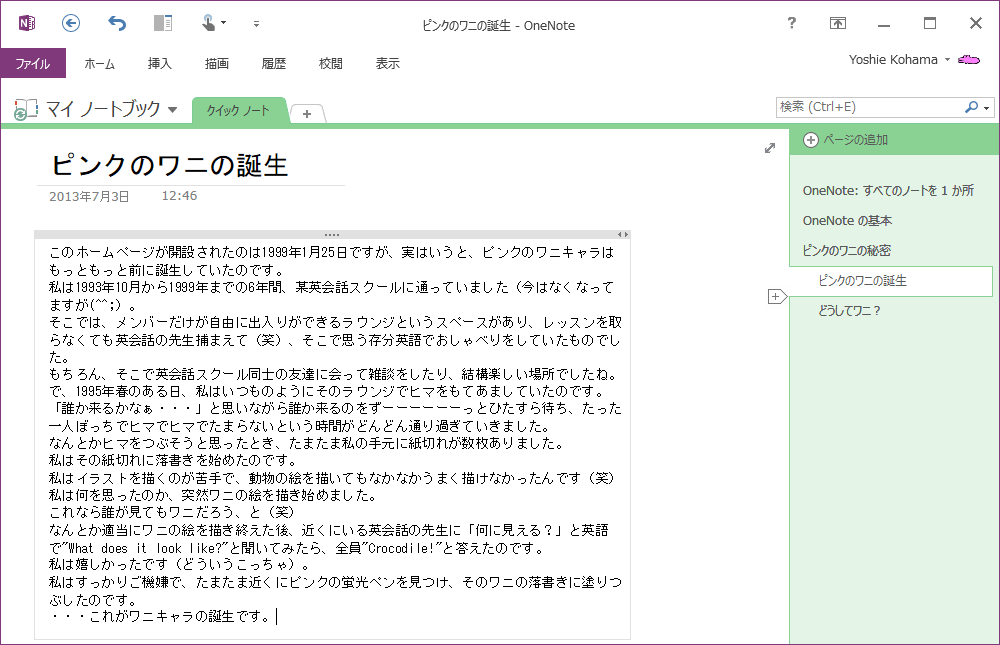
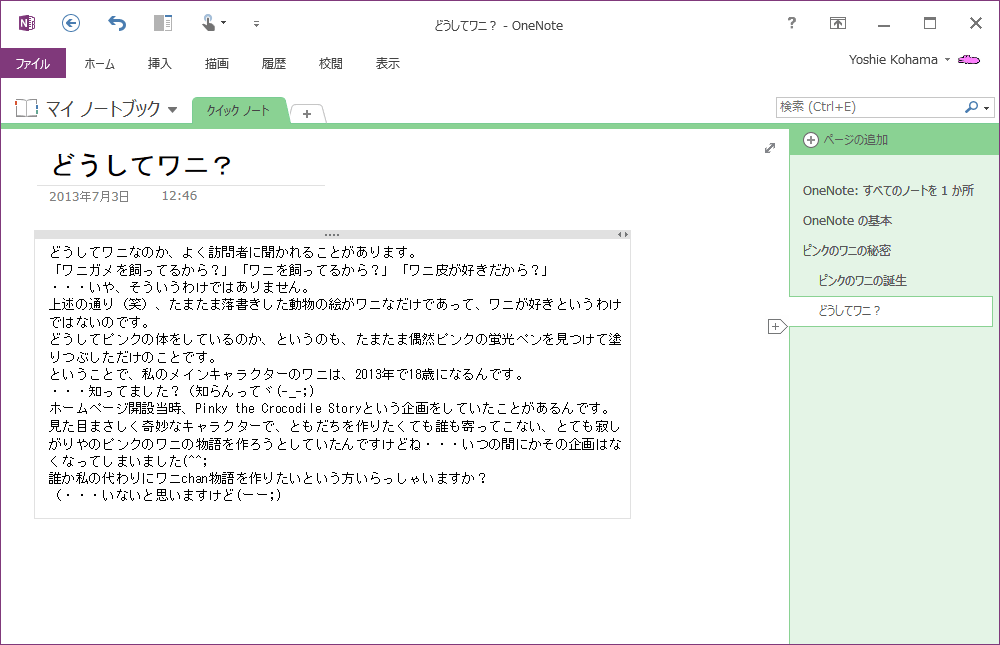
セクション、ページ、サブページの概要

OneNoteは「セクション」と呼ばれる分類の中に作られたページに情報を追加していきます。バインダーのインデックスのように「セクション」を分類し、情報を増やしていきましょう。
セクションとページ
OneNoteでは、あらかじめいくつかのセクションが定義されています。私個人的な環境は、OneNote 2003から2007、そして2010からアップグレードして使っているので、人によって初期設定(セクション名や構造)が異なると思います。
OneNote 2013をインストールすると、既存のセクションに「OneNote: すべてのノートを 1 か所で管理 」と「OneNote の基本」といった2つのページが自動生成されます。OneNoteをはじめて利用する方は、「マイ ノートブック」というノートの中に「クイック ノート」というセクションがあり、その中にページが生成されます。
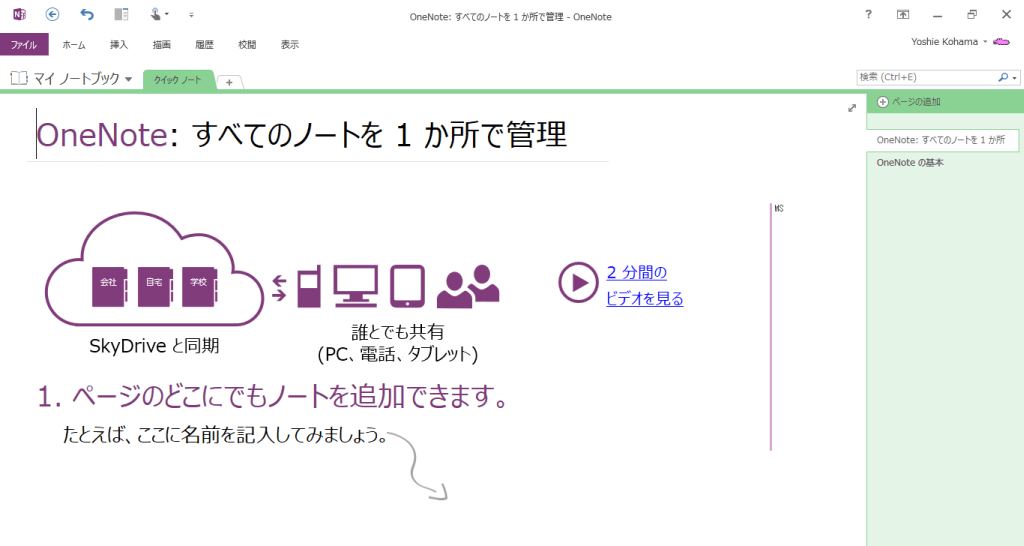
それらの2つのページは、OneNoteを初めて使用する人などの導入支援のページだと思うので、不要であればそれらのページを削除してもいいでしょう。
なお、セクション名は自由に変更できます。また、セクションタブの右側の[+]タブをクリックすることで、セクションを追加することができます。
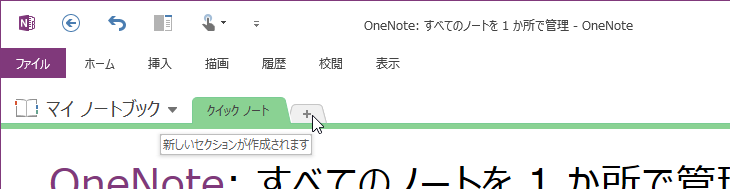
それぞれのセクションの中にページを作り、情報を入力、収集、整理していきます。
ページタイトル
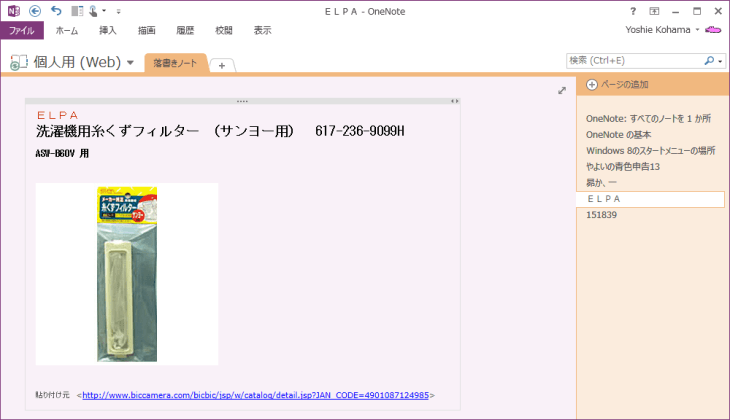
[新しいクイックノート]コマンドによって生成されたページには下の図のようにページタイトルはありませんが、後で追加することができます。ページタブの上の[ページの追加]をクリックすると、ページタイトルが入力できるようになります。
ページとサブページ
ページにはサブページを追加作成できます。サブページを作成すると、そのサブページとサブページが属するページがグループ化されます。サブページもページと同様、ページタブをクリックして表示、編集することができます。
たとえば、以下の図では、「ピンクのワニの秘密」というページに2ページのサブページがグループ化され、計3ページとして管理されています。