

グラフィックの挿入
コンテンツを作成する
最終更新日時:2013/08/24 20:38:49
グラフを挿入するには
はじめに
Outlookのコンテンツにグラフを挿入することもできます。実際には、コンテンツ部分にWordの機能が埋め込まれていて、その中にExcelのワークシートがオブジェクトとして挿入される仕組みになります。
| カテゴリ | 種類 | 用途 |
|---|---|---|
| 縦棒 | 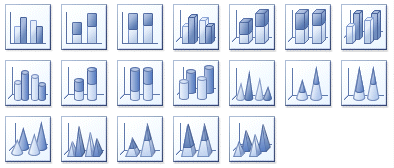 | 一定期間のデータの変化を示したり、項目間の比較を示す場合に適しています。 |
| 折れ線 |  | 時間や項目によるデータの傾向を表すのに使用します。 |
| 円 |  | 全体に対する値の関係や比較を表します。 |
| 横棒 | 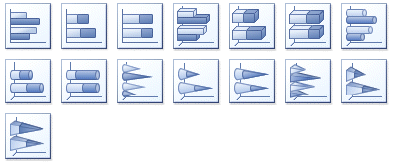 | 複数の値を比較するのに使用します。 |
| 面 |  | 複数のデータの時間の経過に伴う変化を示し、データ間の差を強調します。 |
| 散布図 |  | 値の組を比較します。 グラフで表す値がX軸の順序に並んでいない場合や、値が別々の測定結果を表す場合に使用します。 |
| 株価 | 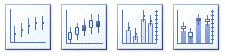 | 株価の変動を示す場合に最もよく使用されます。 |
| 等高線 | 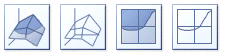 | 2組のデータ間で最適な組み合わせを見つける場合に適しています。 |
| ドーナツ | 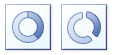 | 円グラフと同様に、ドーナツグラフでは各部分の全体に対する関係が表されますが、ドーナツグラフを使うと複数のデータ系列 (グラフに描かれた、関連するデータ要素の集まり)を表示することができます。 |
| バブル | 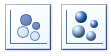 | 異なる項目の値の大小や割合を比較して、それぞれ隣接する項目の関係を表すのに適しています。たとえば、さまざまな製品をとりあげ、それぞれどれだけの売り上げがあり市場シェアがあるのか一度に比較できます。 |
| レーダー | 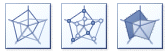 | 複数のデータ系列 (グラフに描かれた、関連するデータ要素の集まり)の合計を比較します。 |
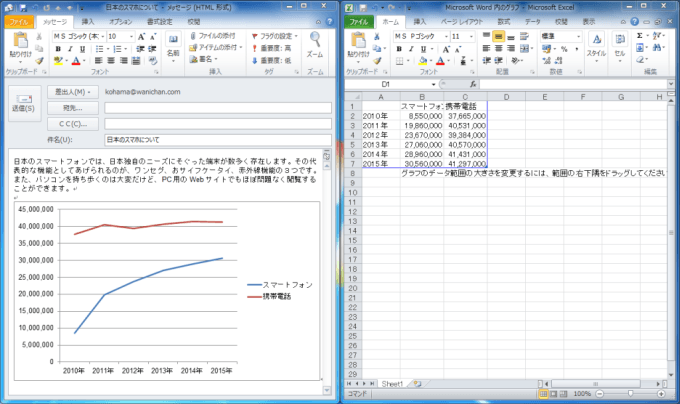
まず、グラフを作成するためのデータは以下の通りです(数値は適当です。事実とは異なります)。
| スマートフォン | 携帯電話 | |
|---|---|---|
| 2010年 | 8,550,000 | 37,665,000 |
| 2011年 | 19,860,000 | 40,531,000 |
| 2012年 | 23,670,000 | 39,384,000 |
| 2013年 | 27,060,000 | 40,570,000 |
| 2014年 | 28,960,000 | 41,431,000 |
| 2015年 | 30,560,000 | 41,297,000 |
時間とともに推移を表すグラフを作成するので、折れ線グラフが適切と言えます。
折れ線グラフを作成する
- 挿入したい場所にカーソルを移動します。
- [挿入]タブを開き、[図]グループの[グラフ]をクリックします。
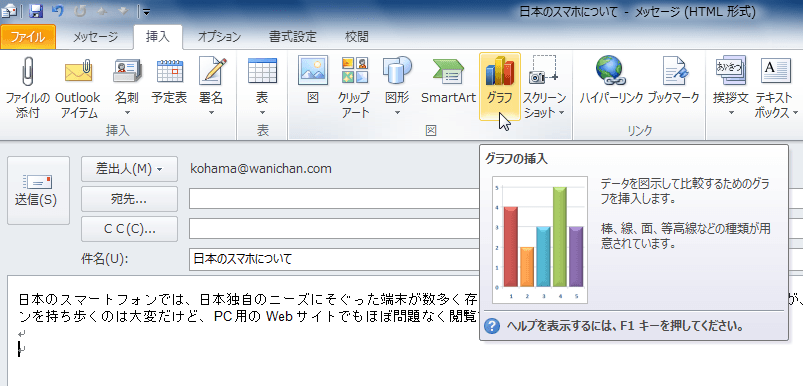
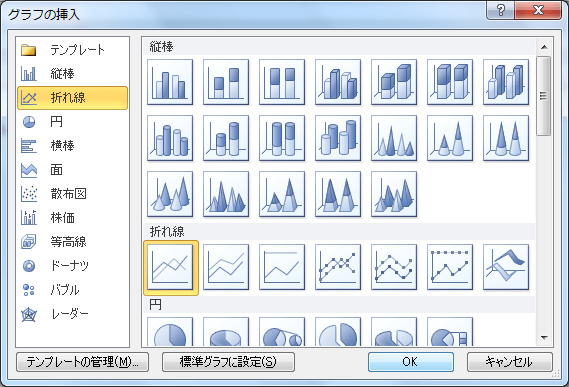
- [グラフの挿入]ダイアログボックスの[折れ線]カテゴリより[折れ線]を選択して[OK]ボタンをクリックします。
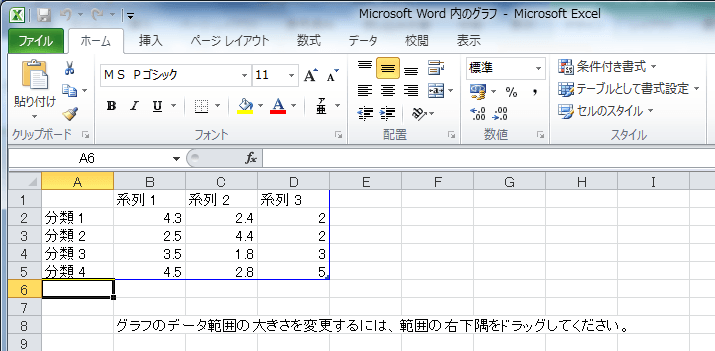
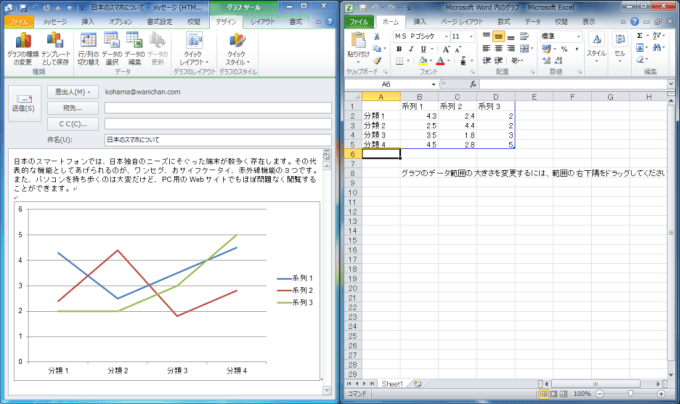
- 「Microsoft Word 内のグラフ」が開かれました。青い境界線の中にデータを入力していきます。青い境界線の中にカーソルを移動してデータ入力
 範囲の右下隅をドラッグしてグラフのデータ範囲の大きさを変更する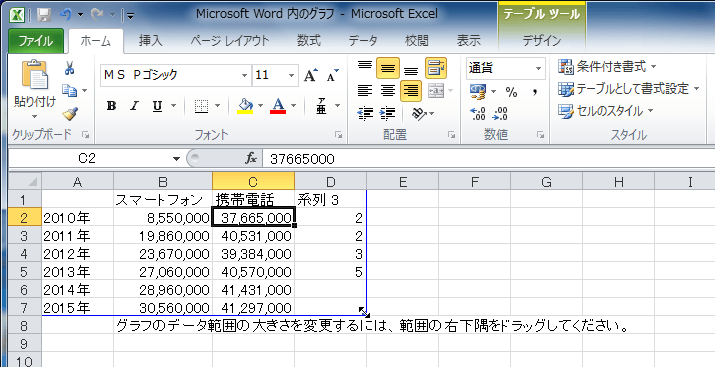
- 不要な系列は列を削除するだけでOKです。不要な列を右クリックしてショートカットメニューより[削除]を選択
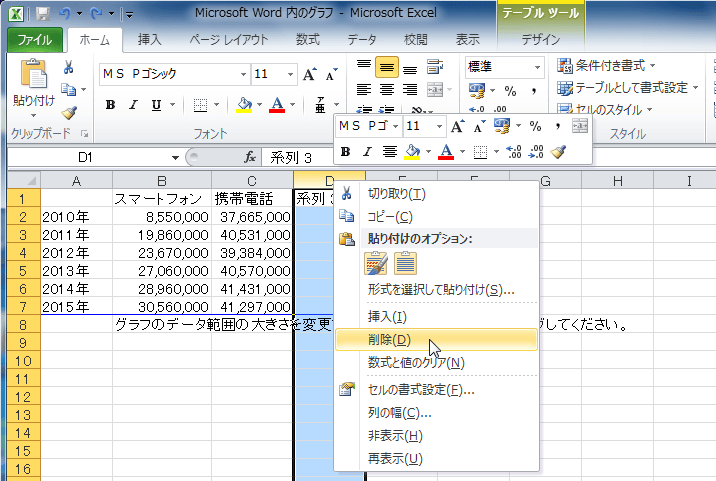
- Excelの数値は自動的にOutlookに挿入されたグラフに反映されます。
グラフタイトルを挿入する
- Outlookに挿入されたグラフを選択します。
- [グラフツール]の[レイアウト]タブを開きます。
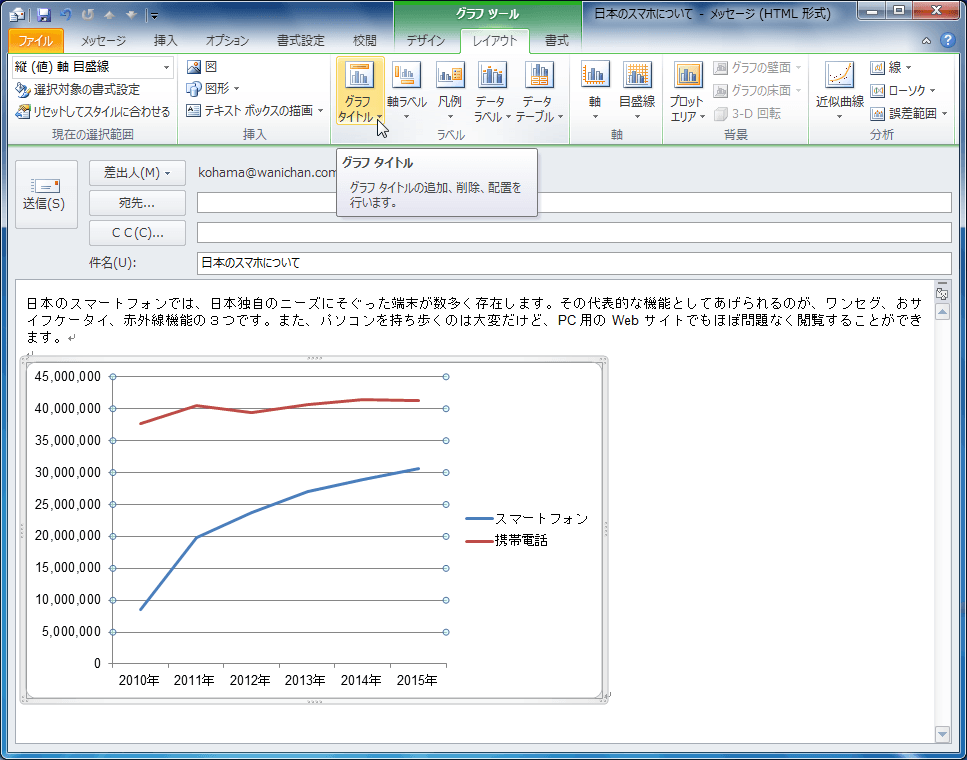
- [グラフタイトル]をクリックします。
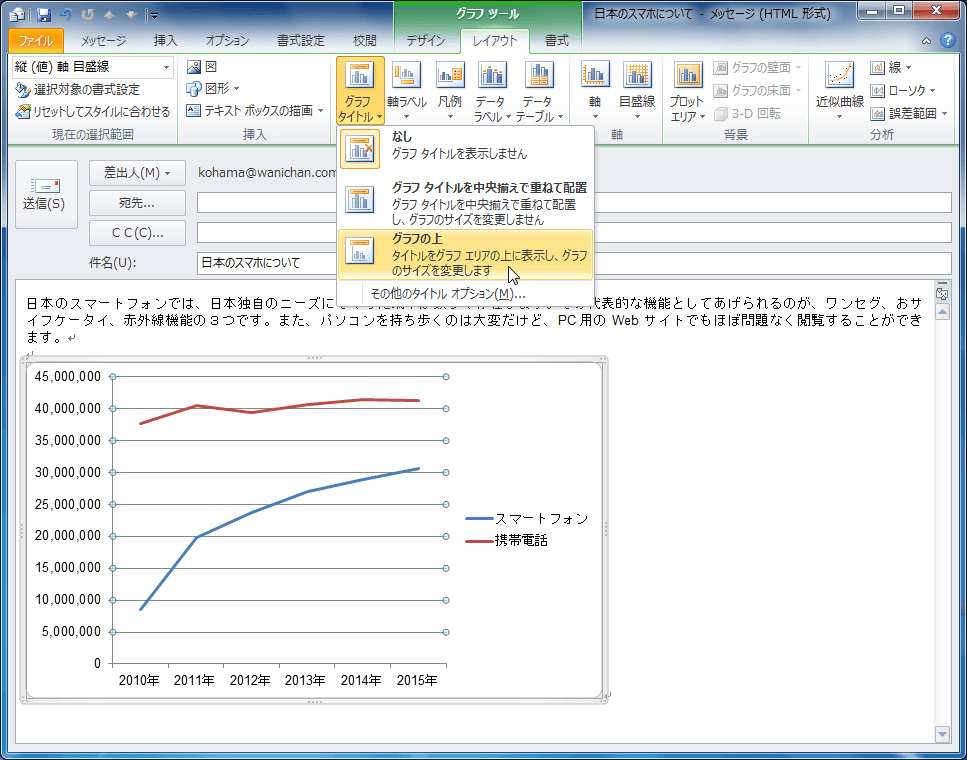
- 一覧からグラフタイトルの場所を指定します。
- グラフタイトルが挿入されました。
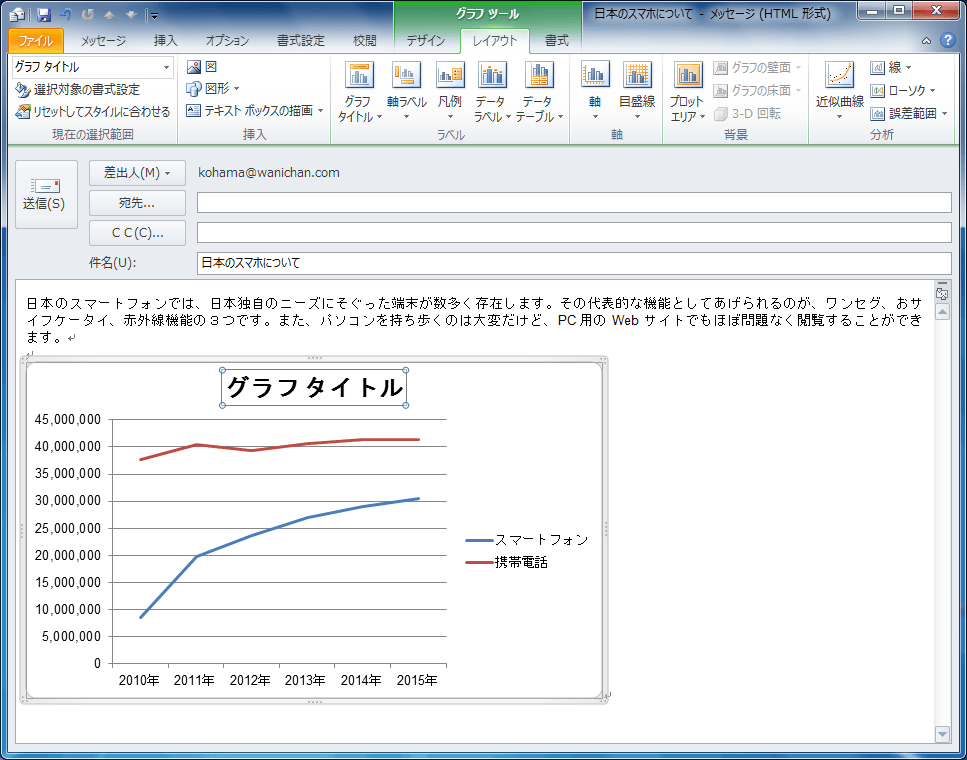
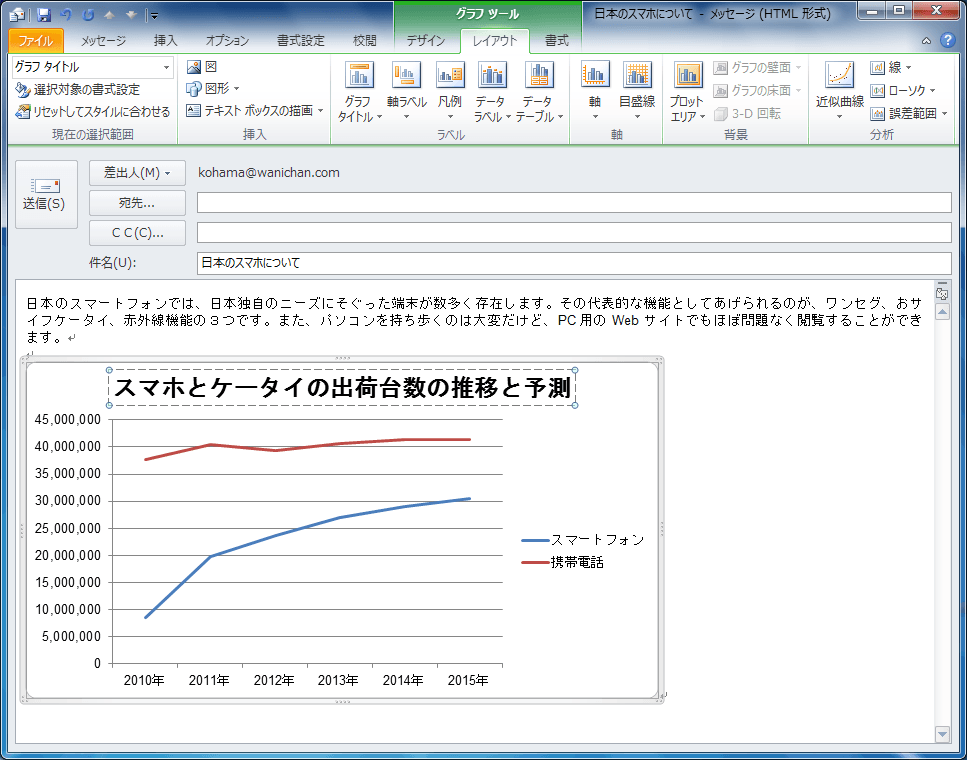
- 「グラフ タイトル」の文字をそのグラフのタイトルに置き換えるとOKです。グラフタイトルが長い場合は、グラフ全体の幅を調節するか、文字サイズを小さくするとOKです。
INDEX
