

ヘッダー・フッターを編集しよう!
ヘッダー・フッター領域にモードを切り替えよう
本文を入力する領域とヘッダー・フッター領域は別の階層にあります(詳細は後で説明します)。
ヘッダーまたはフッターを編集するために、まず、ヘッダー・フッターのモードに切り替えてみましょう。
メニューバーより[表示]→[ヘッダーとフッター]をクリックします。
ページの上部が表示されていた場合はこのようにヘッダー編集領域の部分が表示されています。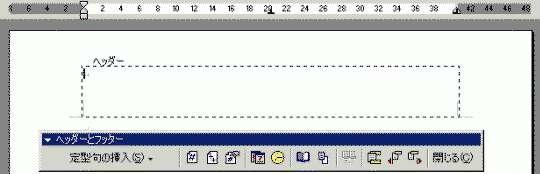
なお、[ヘッダーとフッター]ツールバーも表示されます。
ページの下部までスクロールバーで移動させてみると、フッター編集領域が表示されるようになります。
ヘッダーとフッターに挿入する代表的なものといえば、ページ数、日付、レターヘッドロゴなどですね。
ヘッダーとフッターツールバーについて
ヘッダーとフッターツールバーの各種ボタンについて説明します。
文字配置については、書式設定ツールバーを使って調整してくださいね。
 | このボタンをクリックすると、ページ番号、ファイル名、作成者などヘッダー・フッターによく使われる語句を簡単に挿入することができます。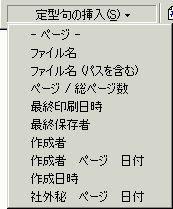 |
 (ページ番号の挿入) (ページ番号の挿入) | ページ番号を挿入します。 |
 (ページ数の挿入) (ページ数の挿入) | ページ数を挿入します。 |
 (ページ番号の書式設定) (ページ番号の書式設定) | ページ番号の書式を設定します。 |
 (日付の挿入) (日付の挿入) | 日付を挿入します。 |
 (時刻の挿入) (時刻の挿入) | 時刻を挿入します。 |
 (ページ設定) (ページ設定) | ページ設定のダイアログボックスが表示されます。 |
 (本文の表示/非表示) (本文の表示/非表示) | ヘッダー/フッターモードと本文モードの切り替えができます。 |
 (前と同じ) (前と同じ) | セクションが分かれているとき、前と同じ設定にすることができます。 |
 (ヘッダー/フッターの切り替え) (ヘッダー/フッターの切り替え) | ヘッダーとフッターの切り替えができます。 |
 (前を表示) (前を表示) | 前のページを表示します。 |
 (次を表示) (次を表示) | 次のページを表示します。 |
 | ヘッダー/フッターモードを閉じて、通常編集画面に戻ります。 |
表紙となる1ページ目にはつけたくないんだけど
表紙にはページ数などはいりませんよね?
そこで、ページ設定ダイアログボックスにて、最初のページだけ別に指定することができます。
メニューバーより[ファイル]→[ページ設定]をクリックします。
ページ設定のダイアログボックス内の右端、[その他]タブをクリックして開きます。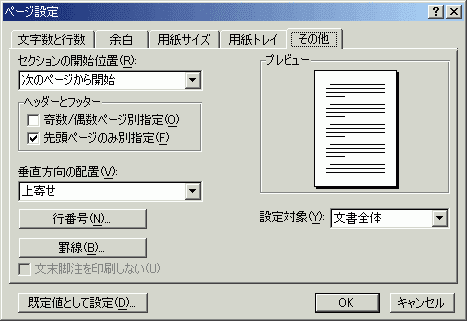
ヘッダーとフッターの設定において、
「先頭ページのみ別指定」にチェックを入れて、OKボタンをクリックしてください。
ちなみに、冊子状の書類を作成する際、
見開き右側にくるページを右側にページ番号、左側にくるページには左側にページ番号を入れたい場合は、
「奇数/偶数ページ別指定」を活用するとよいでしょう(私は使ったことありませんが(^^;)
2ページ目からページ番号をつけるには?
1ページ目は表紙で、2ページ目からページ番号1からはじめたいときはどうすればいいのでしょうか?
(実は私はついこの前までこの機能は知りませんでした・・・基本中の基本ですがヾ(-_-;)
メニューバーより[挿入]→[ページ番号]をクリックします。
ページ番号のダイアログボックスが表示されます。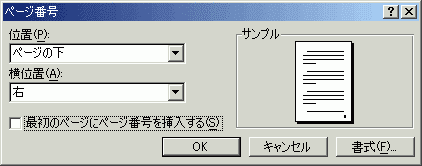
「最初のページにページ番号を挿入する」のチェックを外して、右下の[書式]ボタンをクリックします。
すると、ページ番号の書式のダイアログボックスが表示されます。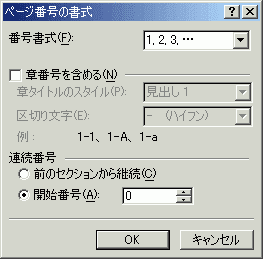
番号書式のところは、お好みのスタイルを選択します。
連続番号のところで、「開始番号」を選び、「0」にして、OKボタンをクリックします。
最後にページ番号のダイアログボックスのOKボタンをクリックしてくださいね。
