郵便番号枠内に郵便番号データを差し込むには
封筒の宛名印刷
最終更新日時:2026/08/21 12:59:30
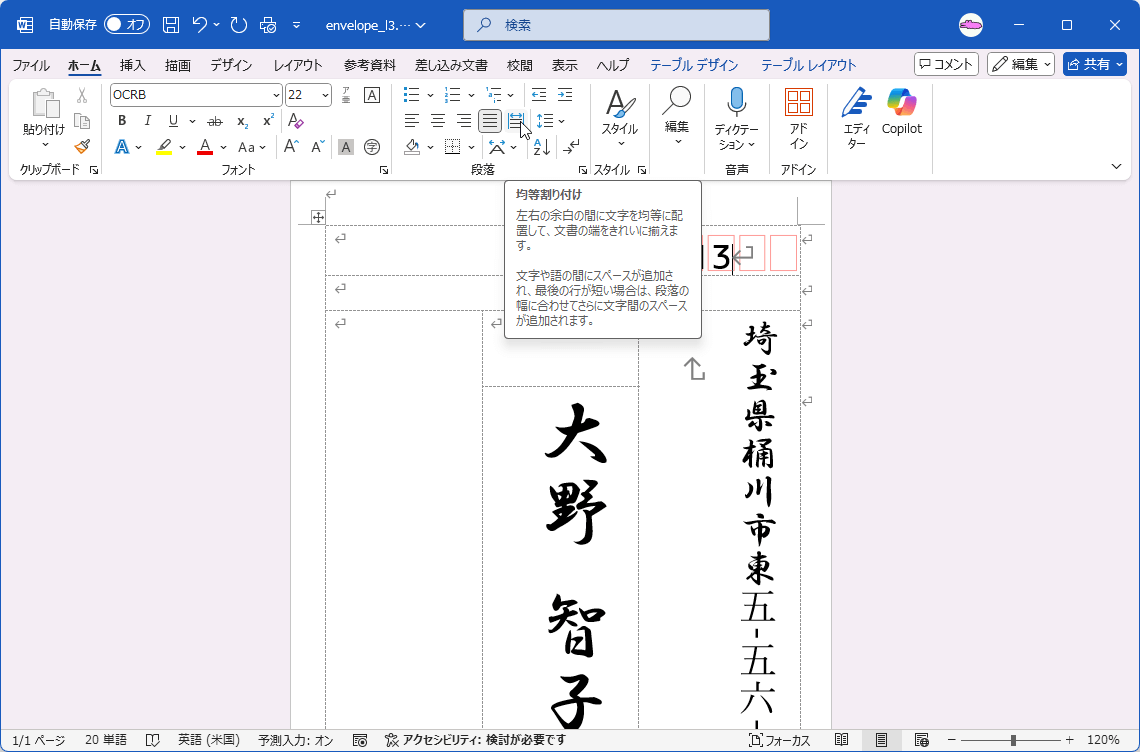
郵便番号枠のフォントをOCRBの22ポイントして郵便番号の差し込みフィールドを挿入して、均等割り付けを行い、位置を調整していきます。あとでページの上余白を10ミリにするときちんと郵便番号枠内に入るでしょう。
郵便番号フィールドの挿入
- 郵便番号枠のフォントをOCRBの22ポイントしておきます。
- [差し込み文書]タブの[差し込みフィールドを挿入]の▼をクリックします。
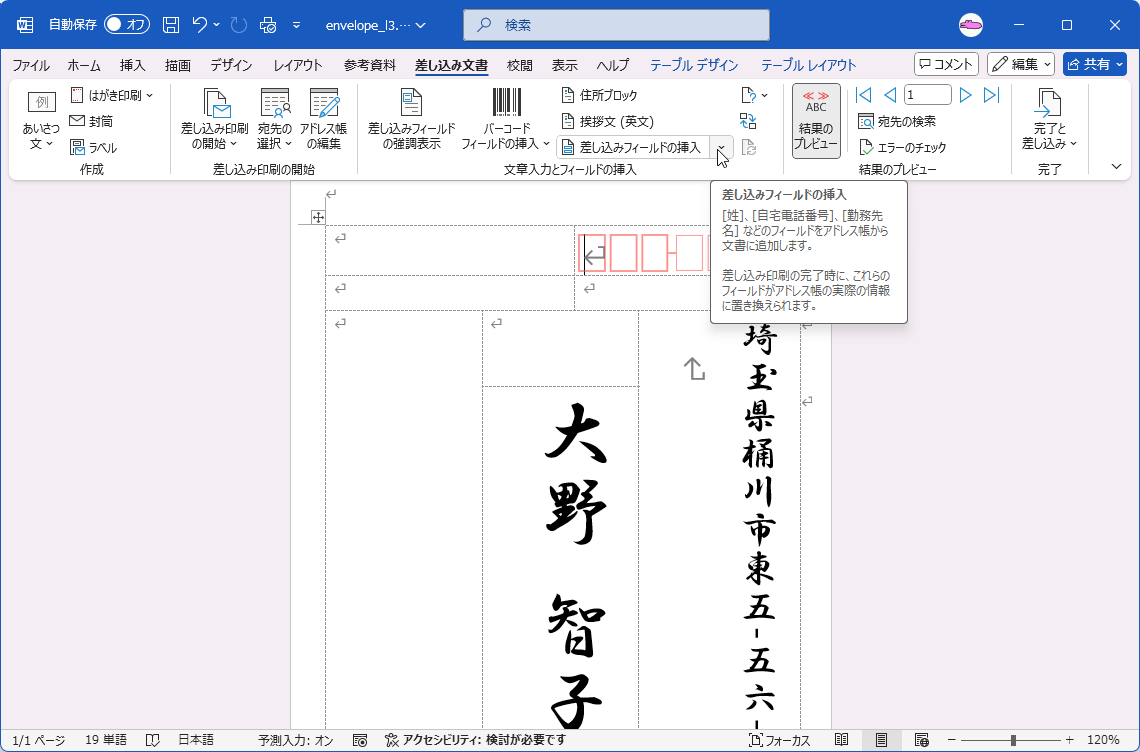
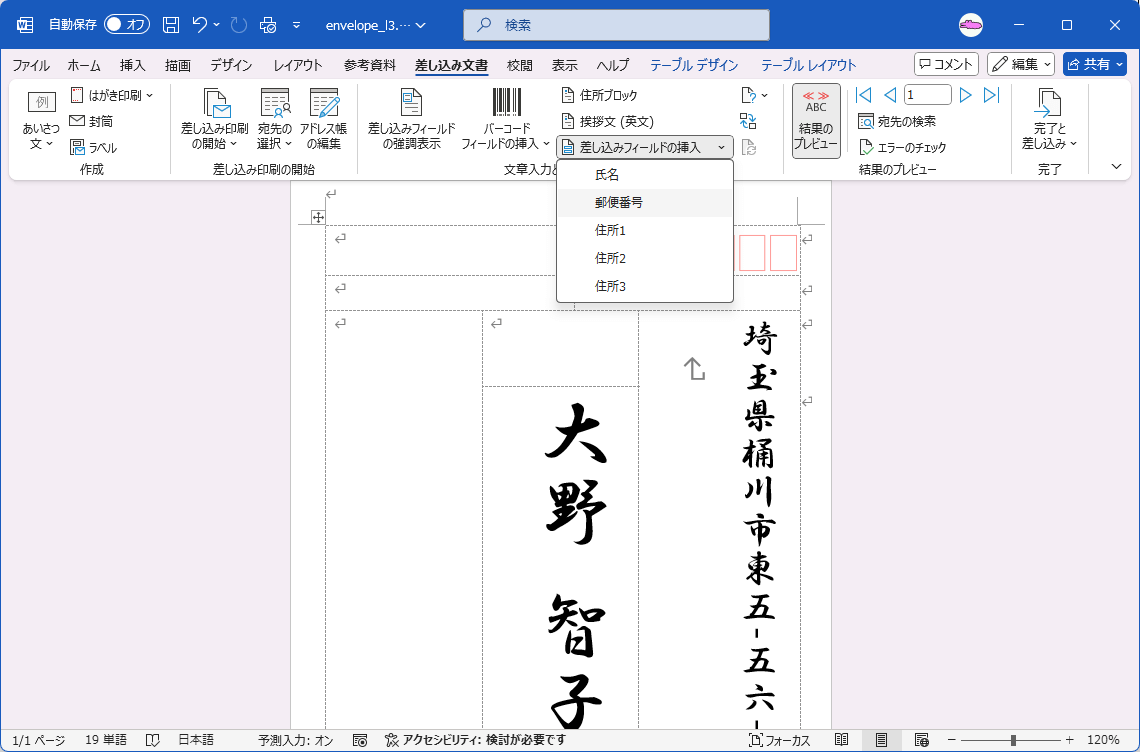
- 一覧から[郵便番号]を選択します。
- [ホーム]タブを開き、均等割り付けにします。
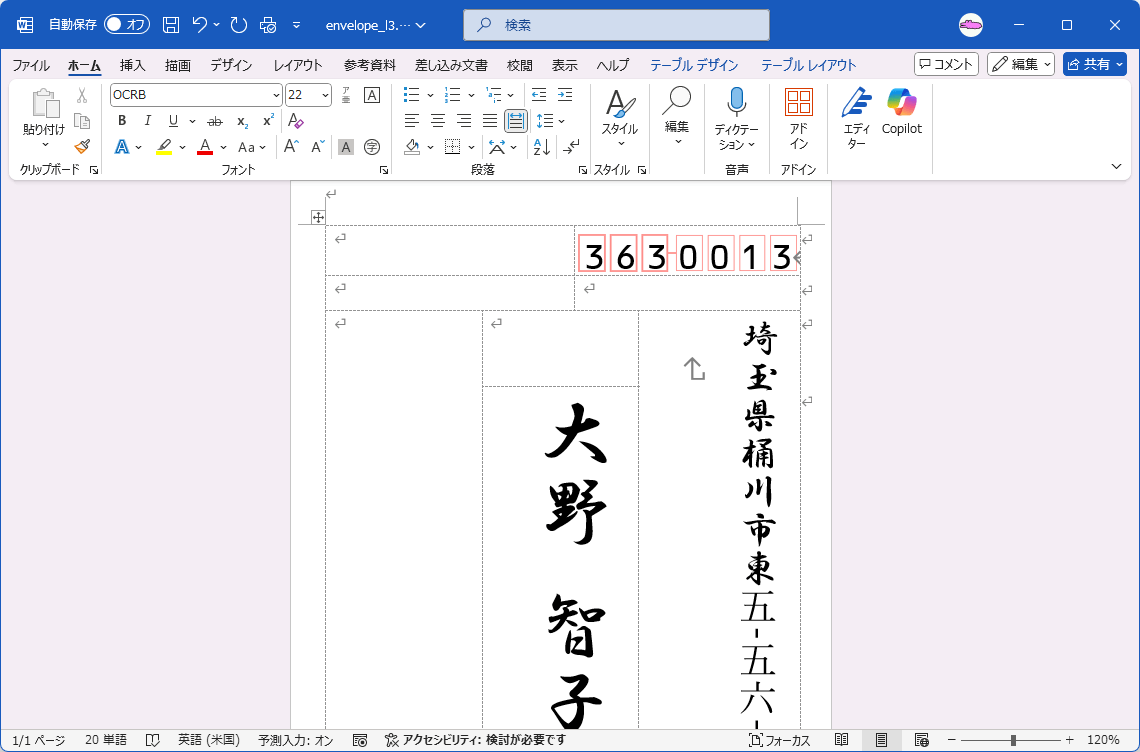
- レイアウト枠としての表をマウスで微調整していきます。ページの上余白を10ミリに変更します。

- 郵便番号枠内に郵便番号が格納されました。

- ツイート
- 📋 URLコピー
INDEX
異なるバージョンの記事
- Word for Microsoft 365:郵便番号枠内に郵便番号データを差し込むには
- Word 2019:封筒に郵便番号枠を設置するには
- Word 2019 for Mac:郵便番号枠内に郵便番号データを差し込むには
- Word 2016:郵便番号枠内に郵便番号データを差し込むには
- Word 2016 for Mac:封筒差し込み印刷|郵便番号枠内に郵便番号データを差し込むには
- Word 2013:封筒の宛名印刷|郵便番号枠内に郵便番号データを差し込むには
- Word 2011:封筒の宛名印刷|郵便番号枠内に郵便番号データを差し込むには
- Word 2010:封筒の宛名印刷|郵便番号枠内に郵便番号データを差し込むには
- Word 2007:封筒の宛名印刷|郵便番号枠内に郵便番号データを差し込むには
Amazon.co.jpで新しいOfficeをGETしよう
- 【自動更新】Microsoft 365 Personal AI機能搭載 1年版 サブスクリプション(プライム会員ならお得)|Win/Mac/iPad|インストール台数無制限(同時使用可能台数5台)
- Microsoft 365 Personal 1年版|オンラインコード版|Win/Mac/iPad|インストール台数無制限(同時使用可能台数5台)
- Microsoft Office Home 2024(最新 永続版)|オンラインコード版|Windows11、10/mac対応|PC2台
- Microsoft Office Home & Business 2024(最新 永続版)|オンラインコード版|Windows11、10/mac対応|PC2台