

レターの差し込み印刷を開始するには
差し込み印刷を行う
最終更新日時:2026/02/13 20:10:27

既存のExcelのリストを差し込むには、[差し込み文書]タブの[差し込み印刷の開始]のなかから[レター]を選択し、[宛先の選択]一覧から[既存のリストを使用]を選択して、Excelファイルを選択します。
差し込み印刷の開始
- [差し込み文書]タブを選択します。
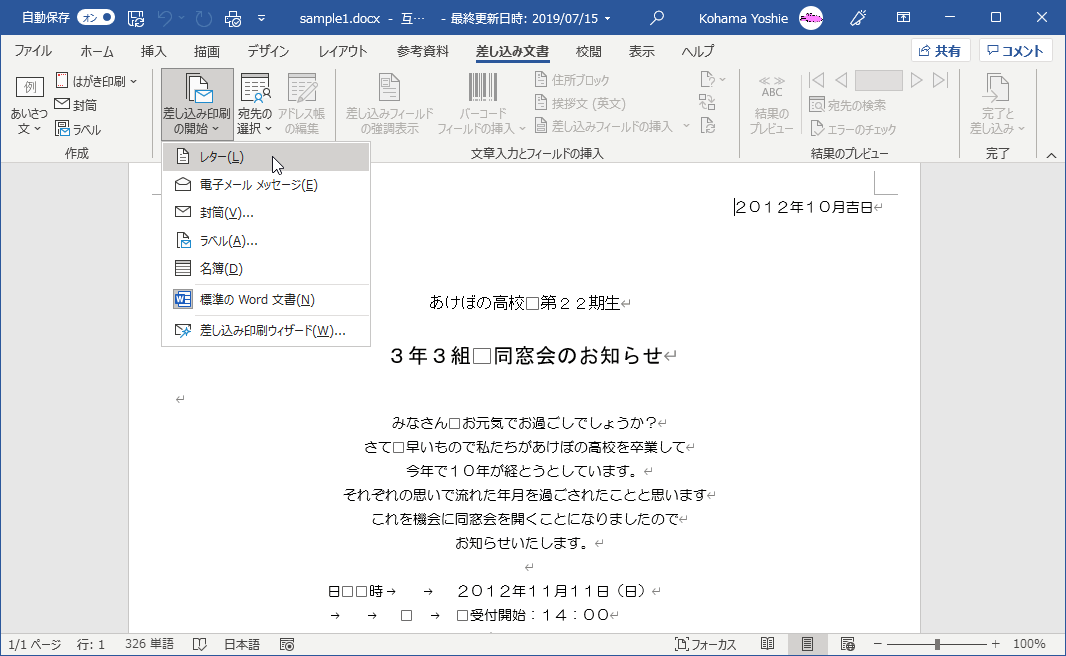
- [差し込み印刷の開始]グループの[差し込み印刷の開始]をクリックします。
![文書を1つ作り、それを複数のユーザーに送ります。[名前]や[住所]などのフィールドを挿入できます。宛先ごとにコピーが作られ、そのユーザーの情報でこれらのフィールドが置き換えられます。](../../2019/10/images/19-1.png "差し込み印刷の開始")
- [レター]を選択します。
宛先リストの選択
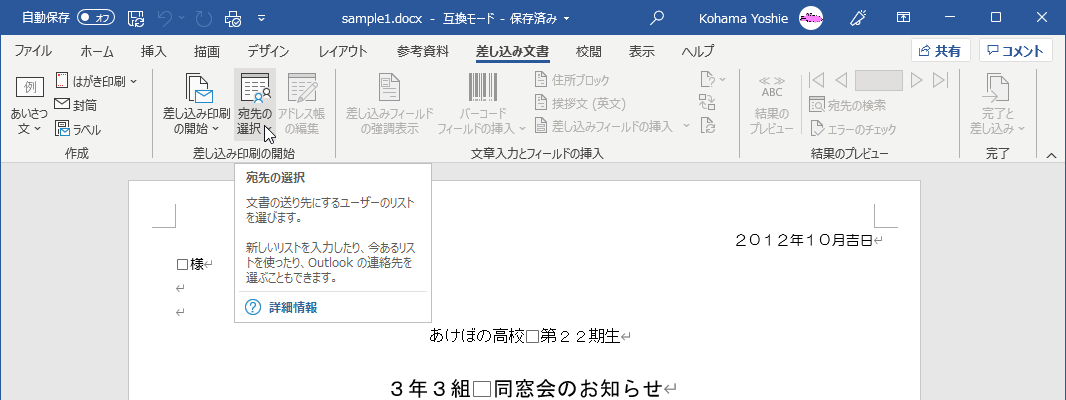
- [宛先の選択]をクリックします。
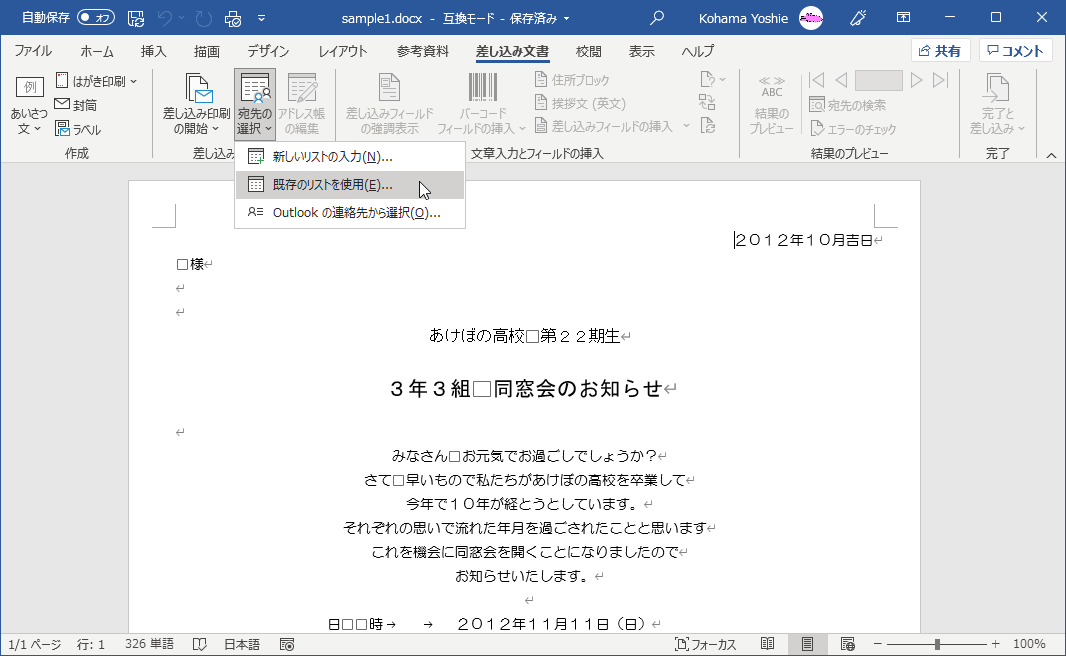
- [既存のリストを使用]を選択します。
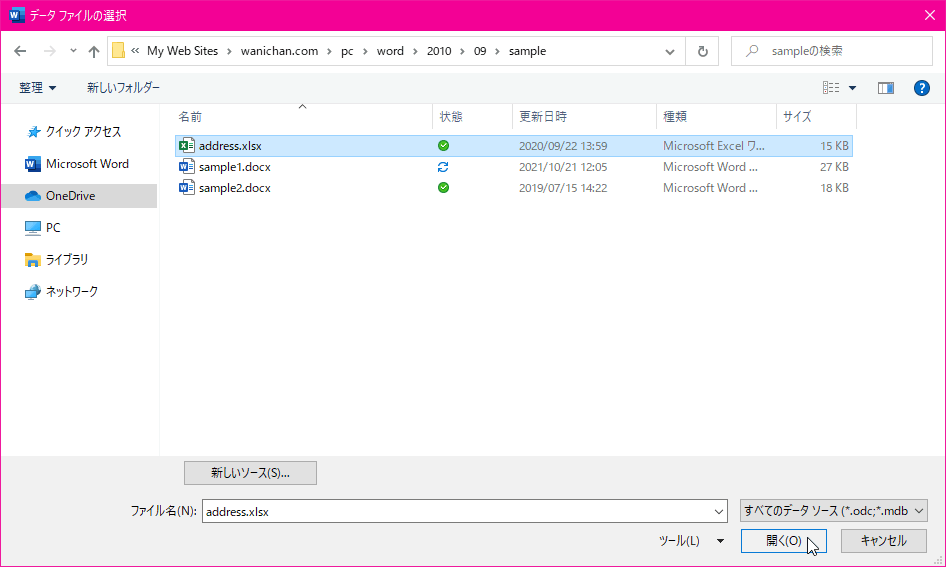
- [データファイルの選択]ボックスが表示されたら[address.xlsx]を選択し、[開く]ボタンをクリックします。
- [テーブルの選択]ボックスで住所録データが入ったテーブルの名前を選択して、[OK]ボタンをクリックします。
注:サンプルファイル以外を使用する場合は、[テーブルの選択]ボックスに表示される名前が異なる場合があります。住所録データが入ったシート名、またはテーブル名を選択してください。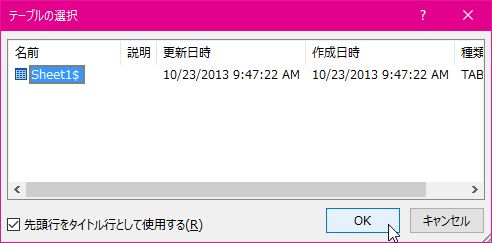
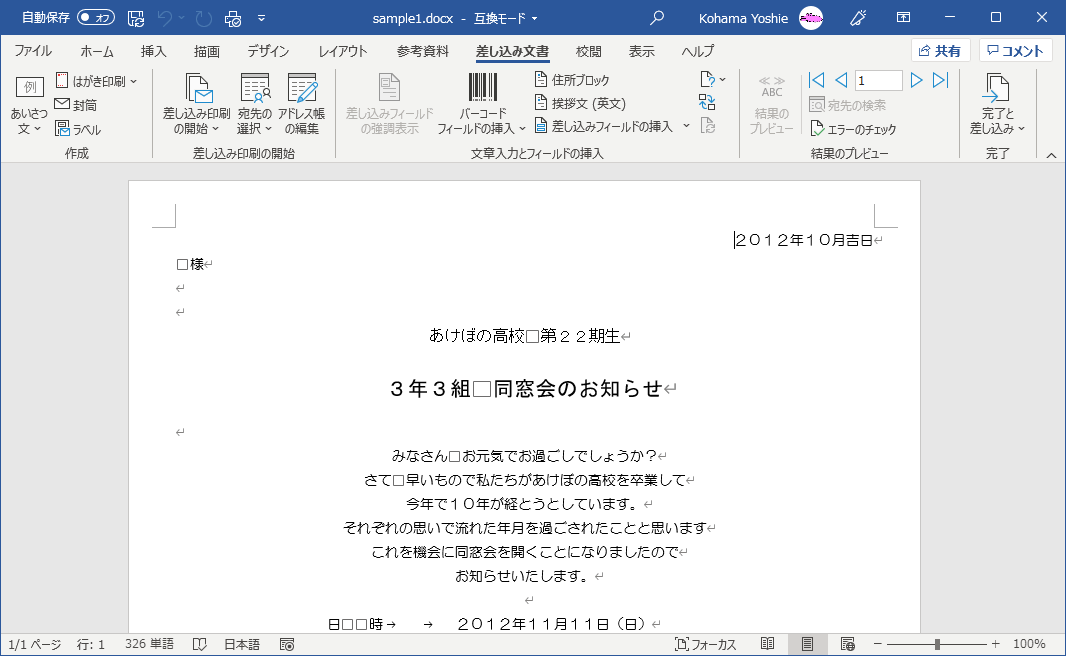
- 差し込み印刷フィールドが挿入できる状態になりました。
INDEX