

レターの差し込み印刷のエラーをチェックするには
差し込み印刷を行う
最終更新日時:2026/02/13 20:10:27

差し込み印刷の完了時に発生するエラーの処理方法を指定するには、[差し込み文書]タブを選択し、[結果のプレビュー]グループの[自動エラーチェック]をクリックします。ショートカットキーはAlt+Shift+Kです。
エラーの確認方法には3通りあり、エラーを新しい文書に記録するか、エラーがでた時点で中断するか、中断せずに差し込みを行い、エラーは新しい文書に記録するかのいずれかを選択します。差し込み印刷をシミュレートして、エラーが起きるかどうかを確認することもできます。
はじめに
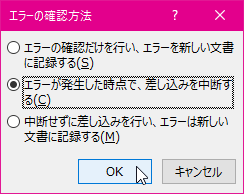
差し込み印刷にエラーが発生しないかをチェックするには、[自動エラーチェック]機能を利用します。エラーの確認方法には以下の3通りあります。
- エラーの確認だけを行い、エラーを新しい文書に記録する:
エラーの有無を確認し、エラーがある場合は新しい文書に表示されます。問題なければ「(ファイル名)には差し込み印刷エラーはありません。」というメッセージが表示されます。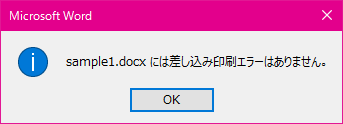
- エラーが発生した時点で、差し込みを中断する:
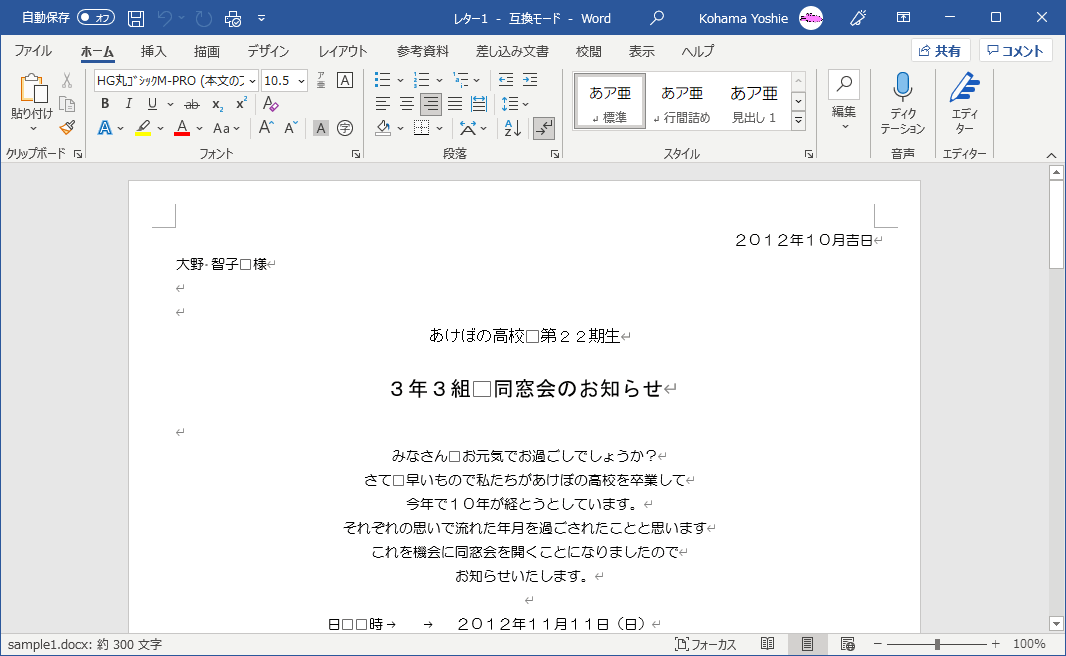
差し込み印刷の結果のプレビューが新しい文書に表示され、エラーがある場合は差し込みを中断します。 - 中断せずに差し込みを行い、エラーは新しい文書に記録する:
差し込み印刷の結果のプレビューとエラーを、新しい文書に1ページずつ表示します。
ここでは、「エラーが発生した時点で、差し込みを中断する」を選択して差し込み印刷のエラーをチェックする方法について説明します。
操作方法
- [差し込み文書]タブを選択します。
- [結果のプレビュー]グループの[自動エラーチェック]を選択します。
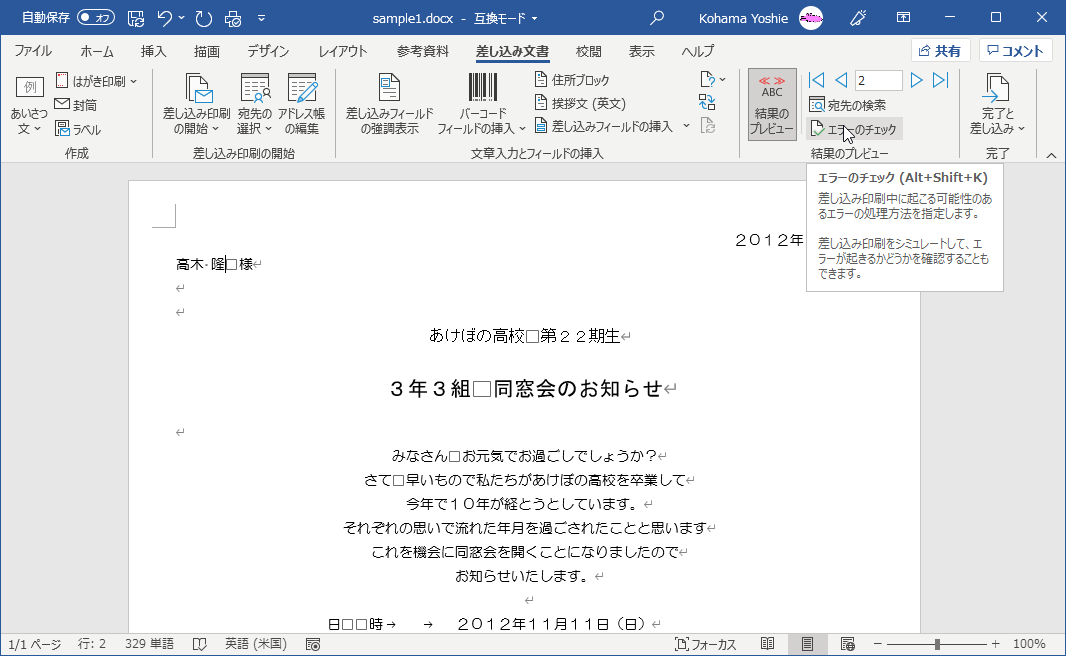
- [エラーが発生した時点で、差し込みを中断する]オプションボタンがオンに設定されていることを確認します。
- [OK]ボタンをクリックします。
- 新しい文書に差し込み結果が表示されました。
INDEX