

図にアート効果を適用するには
図の調整
公開日時:2012/09/12 11:07:30
最終更新日時:2026/02/13 20:04:26
最終更新日時:2026/02/13 20:04:26

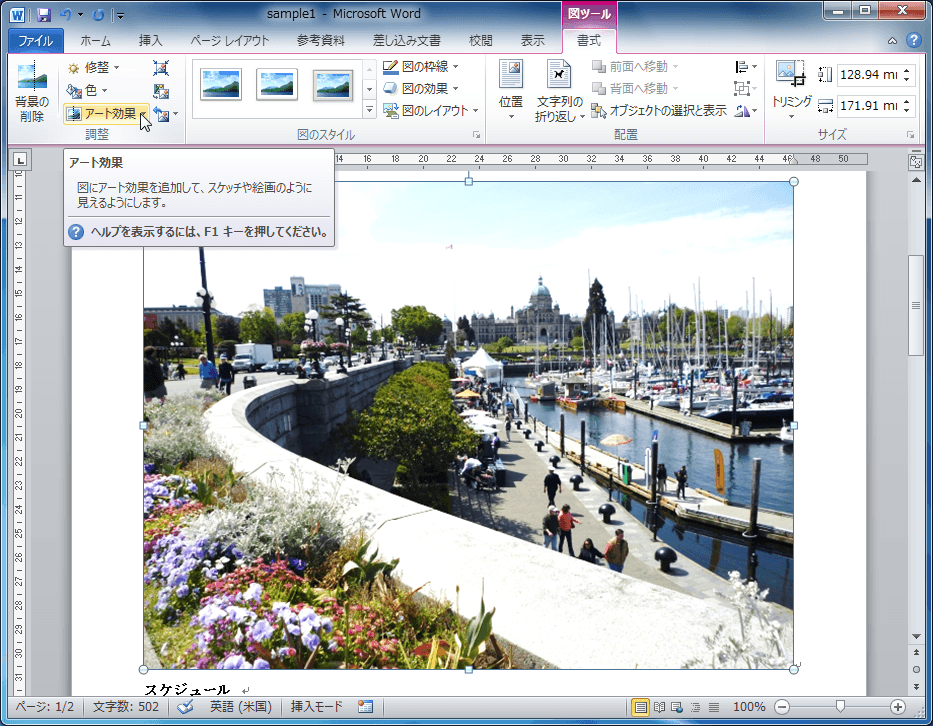
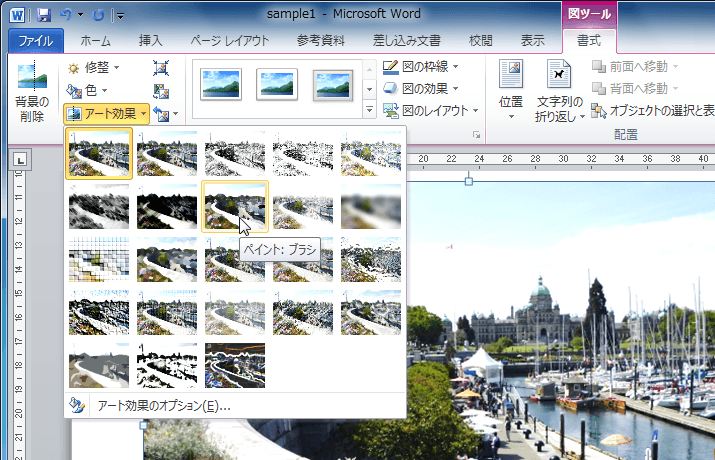
鉛筆やマーカー、ペイントなどのアート効果を適用するには、[図ツール]の[書式]タブを開き、[調整]グループの[アート効果]をクリックして、一覧から選択します。
はじめに
写真画像をデッサン風にしたり、絵画風にしたりするには、アート効果を適用するとよいでしょう。
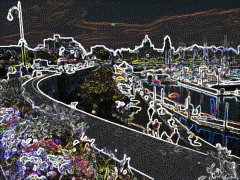
Wordに組み込まれているアート効果は以下の通りです。ただし、アート効果を適用した画像を縮小しているのであまり違いが判らないかもしれません(汗
マーカー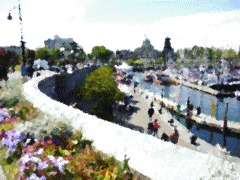 | 鉛筆:モノクロ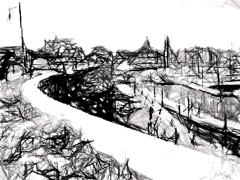 | 鉛筆:ステッチ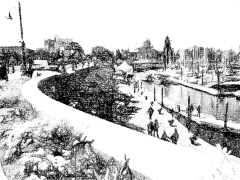 |
線画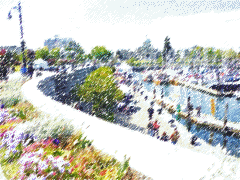 | チョーク:ステッチ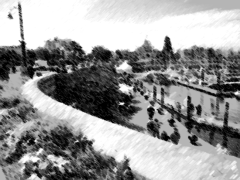 | ペイント:線画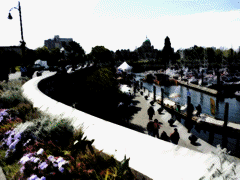 |
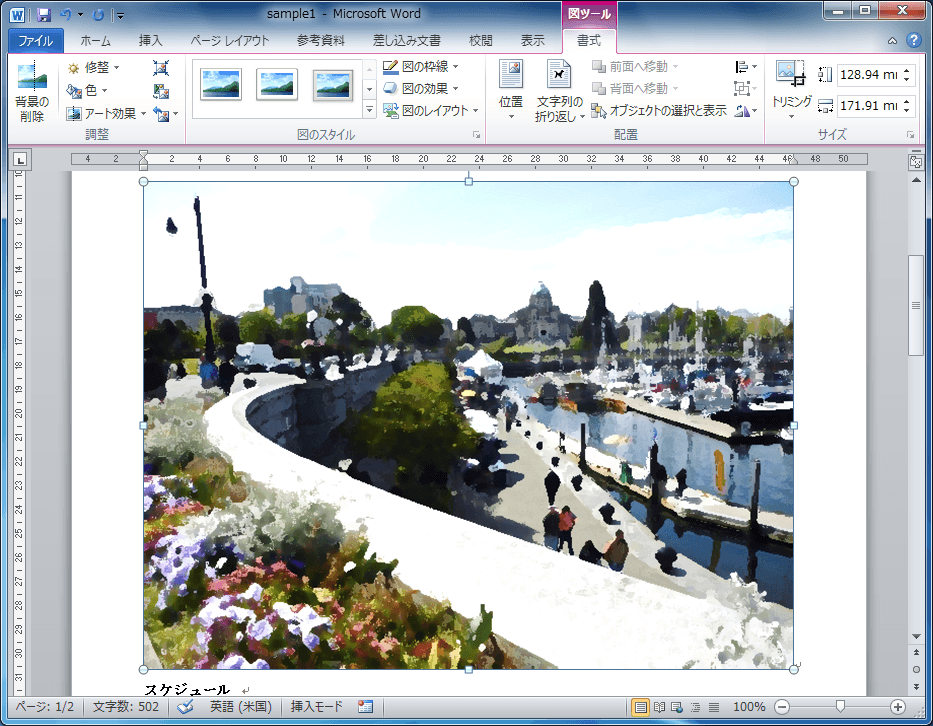
ペイント:ブラシ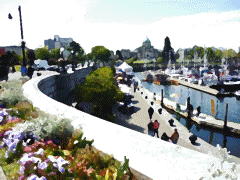 | ペイント:デフューズ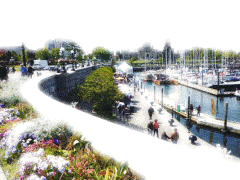 | ぼかし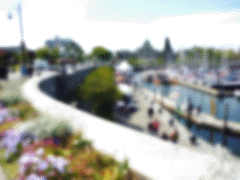 |
パッチワーク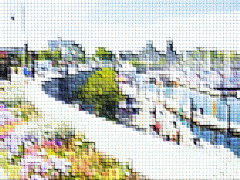 | 水彩:スポンジ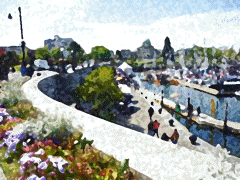 | フィルム粒子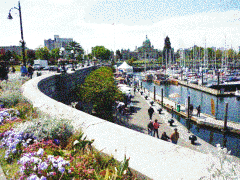 |
モザイク:バブル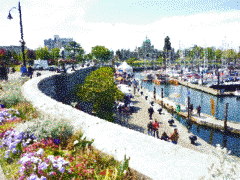 | ガラス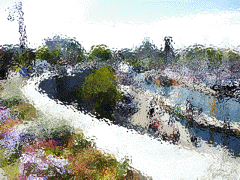 | セメント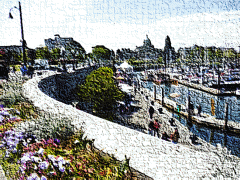 |
テクスチャライダー | 十字模様:エッジング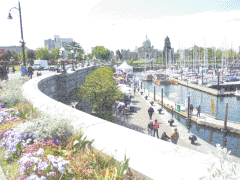 | パステル:滑らか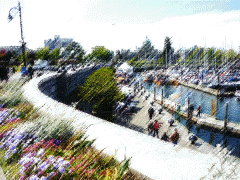 |
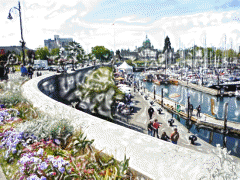 | 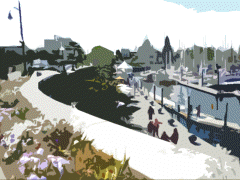 | 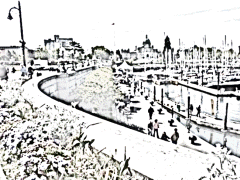 |
 |
操作方法
- 対象となる図を選択します。
- [図ツール]の[書式]タブを開きます。
- [調整]グループの[アート効果]をクリックします。
- 一覧から選択します。
- 図にアート効果が適用されました。
INDEX