

ワードアートの文字の輪郭の色や太さを変更するには
ワードアートの挿入と書式設定
公開日時:2012/09/16 14:52:30
最終更新日時:2026/02/13 20:04:29
最終更新日時:2026/02/13 20:04:29

ワードアートを選択し[描画ツール]の[書式]タブを開いて、[ワードアートのスタイル]グループの[文字の輪郭]の▼をクリックして、一覧から色や太さなどを選択します。
文字の輪郭の色を変更する
- ワードアートを選択します。
- [描画ツール]の[書式]タブを開きます。
- [ワードアートのスタイル]グループの[文字の輪郭]の▼をクリックします。
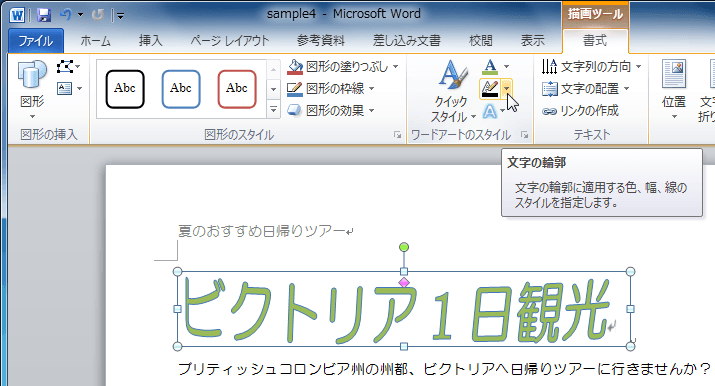
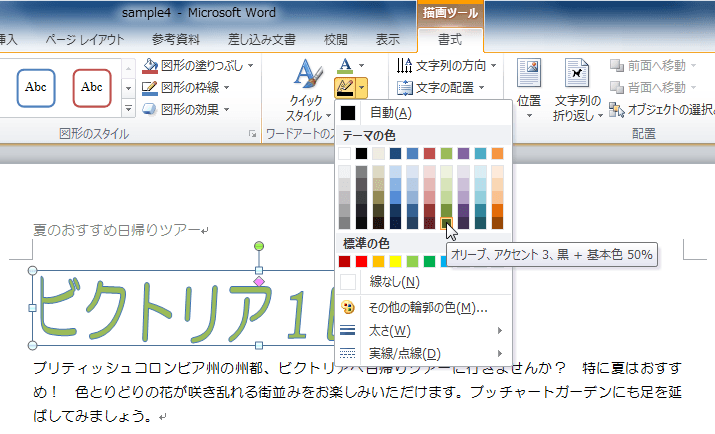
- 一覧から色を選択します。
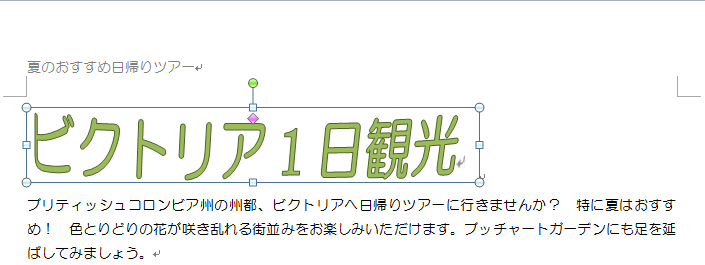
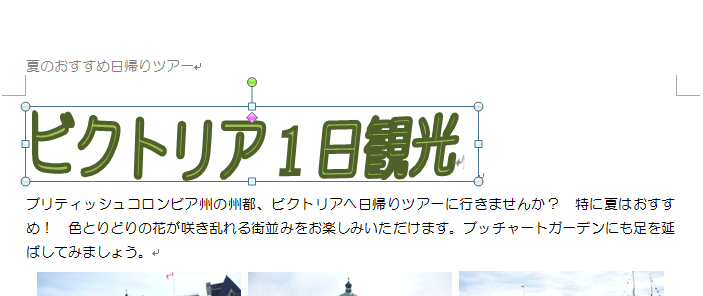
- ワードアートの文字の輪郭の色が変更されました。
文字の輪郭の太さを変更する
- ワードアートを選択します。
- [描画ツール]の[書式]タブを開きます。
- [ワードアートのスタイル]グループの[文字の輪郭]の▼をクリックします。
- [太さ]をポイントし、一覧から太さを選択します。
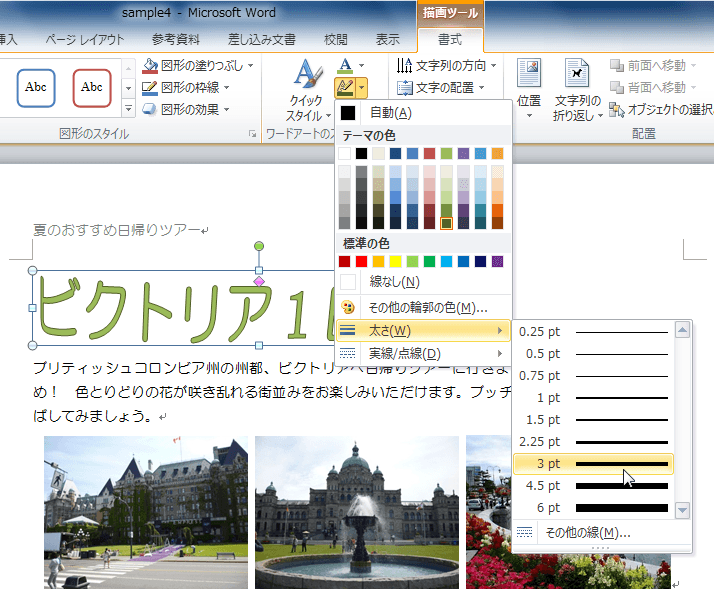
- ワードアートの文字の輪郭の太さが変更されました。
INDEX