

複数ページにまたがる文字列を索引に登録するには
索引を作成する、管理する
公開日時:2015/03/23 16:24:01
最終更新日時:2026/02/13 20:06:00
最終更新日時:2026/02/13 20:06:00

Word 2013で複数ページにまたがる文字列を索引に登録する場合、その項目の参照先とする文字列にブックマークを設定して、[索引登録]ダイアログボックスの[オプション]でそのブックマークを指定します。
ブックマークを参照先にする
1. ブックマークの挿入
- 索引項目の参照先とする文字列を範囲選択します。
- [挿入]タブを開き、[リンク]グループの[ブックマーク]をクリックします。
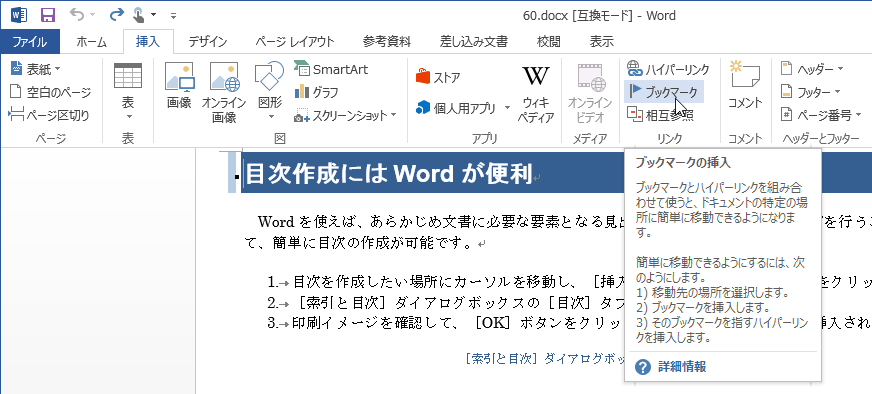
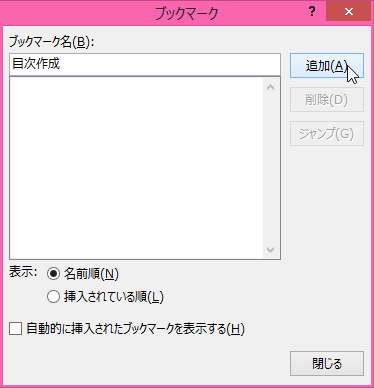
- [ブックマーク]ダイアログボックスの[ブックマーク名]にブックマークの名前を入力して、[追加]ボタンをクリックします。
2. ブックマークに索引登録する
- 文書中で、ブックマークを設定した文字列の直後をクリックします。
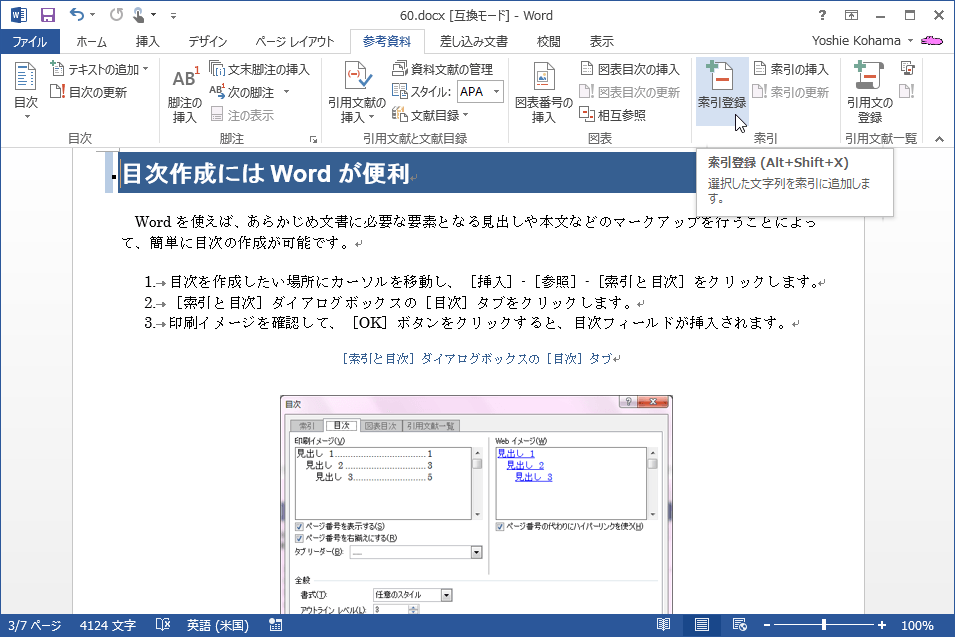
- [Alt]+[Shift]キーを押しながら[X]キーを押して[索引登録]ダイアログボックスを表示します。
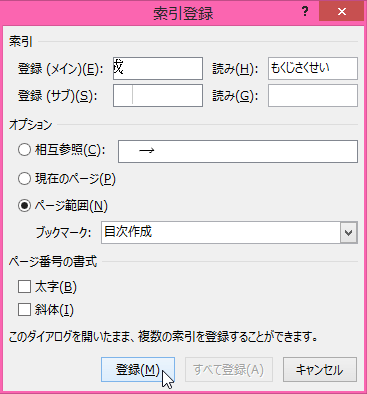
- [索引登録]ダイアログボックスに索引項目を入力します。
- [オプション]では[ページ範囲]を選択し、[ブックマーク]ボックスのプルダウンから参照先のブックマーク名を選択して、[登録]ボタンをクリックします。 ページ番号の書式
索引を出力するときのページ番号の書式を太字や斜体に設定することもできます。[ページ番号の書式]オプションでいずれか、もしくはいずれもチェックすることで、その書式が適用されます。

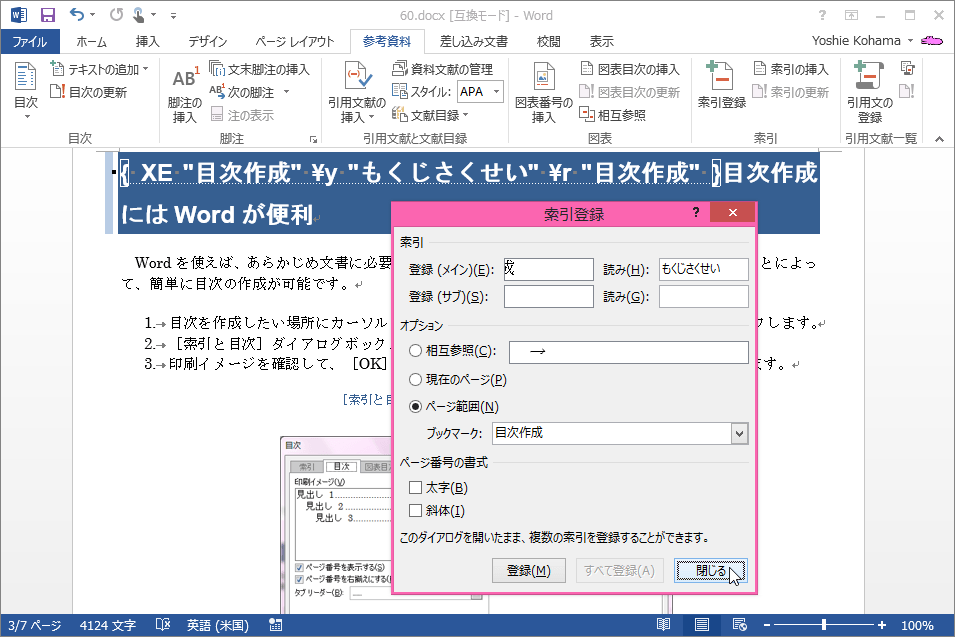
ブックマークを参照先としたXEフィールドの書式
ブックマークをあらわす「\r」スイッチによって、ブックマーク名を参照先に指定されます。
{ XE "目次作成" \y "もくじさくせい" \r "目次作成" }
      索引項目     読み            ブックマーク名
INDEX