

クリップボードから貼り付けるには
クリップボード
公開日時:2016/03/01 14:37:25
最終更新日時:2026/08/21 13:00:40
Word 2016でテキストやグラフィックの複数のアイテムを[クリップボード]作業ウィンドウにストックしておき、そのクリップボードから貼り付けたいものを選択して貼り付けることができます。コピーするものが複数ある場合は、[クリップボード]作業ウィンドウを利用すると効率的です。
[クリップボード]作業ウィンドウを表示するには
- [ホーム]タブの[クリップボード]グループ右下の小さな四角をクリックします。

- [クリップボード]作業ウィンドウが表示されました。

[クリップボード]作業ウィンドウにアイテムを収集するには
[クリップボード]作業ウィンドウを表示している限り、別のアプリケーションでコピーまたは切り取り操作をすると、タスクバーの通知領域にポップアップで知らせてくれます。他のソフトで作業中においても、コピーするたびに以下のようにポップアップ表示されます。ストックは24個までです。24個を超えると古いものから削除されます。

つまり、[クリップボード]作業ウィンドウにアイテムを格納するには、あらかじめその作業ウィンドウを表示させる必要があるということです。
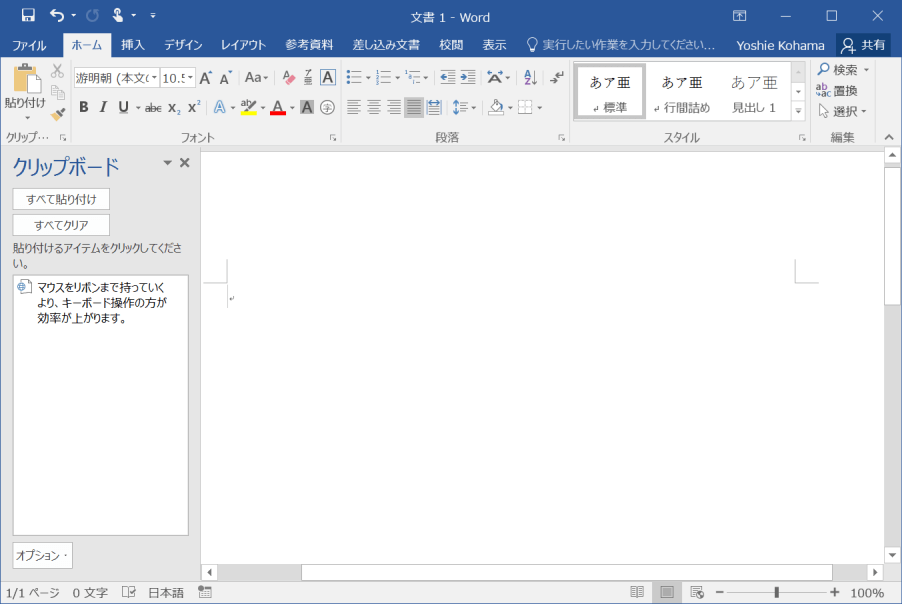
不要なクリップボードを削除するには
要らないクリップボードの▼をクリックして、[削除]をクリックします。クリップボードをすべてクリアにする場合は[すべてクリア]ボタンをクリックします。
クリップボードの情報をすべて貼り付けるには
[すべて貼り付け]ボタンをクリックすると、ストックされた新しいもの順に貼り付けられます。ただし、アイテムとアイテムの間に改行は含まれません。
INDEX

- ツイート
- 📋 URLコピー
異なるバージョンの記事
Amazon.co.jpで新しいOfficeをGETしよう
- 【自動更新】Microsoft 365 Personal AI機能搭載 1年版 サブスクリプション(プライム会員ならお得)|Win/Mac/iPad|インストール台数無制限(同時使用可能台数5台)
- Microsoft 365 Personal 1年版|オンラインコード版|Win/Mac/iPad|インストール台数無制限(同時使用可能台数5台)
- Microsoft Office Home 2024(最新 永続版)|オンラインコード版|Windows11、10/mac対応|PC2台
- Microsoft Office Home & Business 2024(最新 永続版)|オンラインコード版|Windows11、10/mac対応|PC2台