

グラフを挿入するには
グラフの挿入と書式設定
公開日時:2016/03/20 19:13:26
最終更新日時:2026/02/13 20:07:16
最終更新日時:2026/02/13 20:07:16

Word 2016にも円グラフ、棒グラフ、折れ線グラフなどを作成する機能が備わっています。[挿入]タブを開き、[図]グループの[グラフ]をクリックして、[グラフの挿入]ダイアログボックスから挿入したいグラフを選択します。ここでは折れ線グラフを挿入する方法について説明します。
これから作成するデータを確認しよう
Excelに限らず、Wordでも円グラフ、棒グラフ、折れ線グラフなどを作成することができます。データ部分はWord文書の中にExcelのワークシートが組み込まれた形になります。
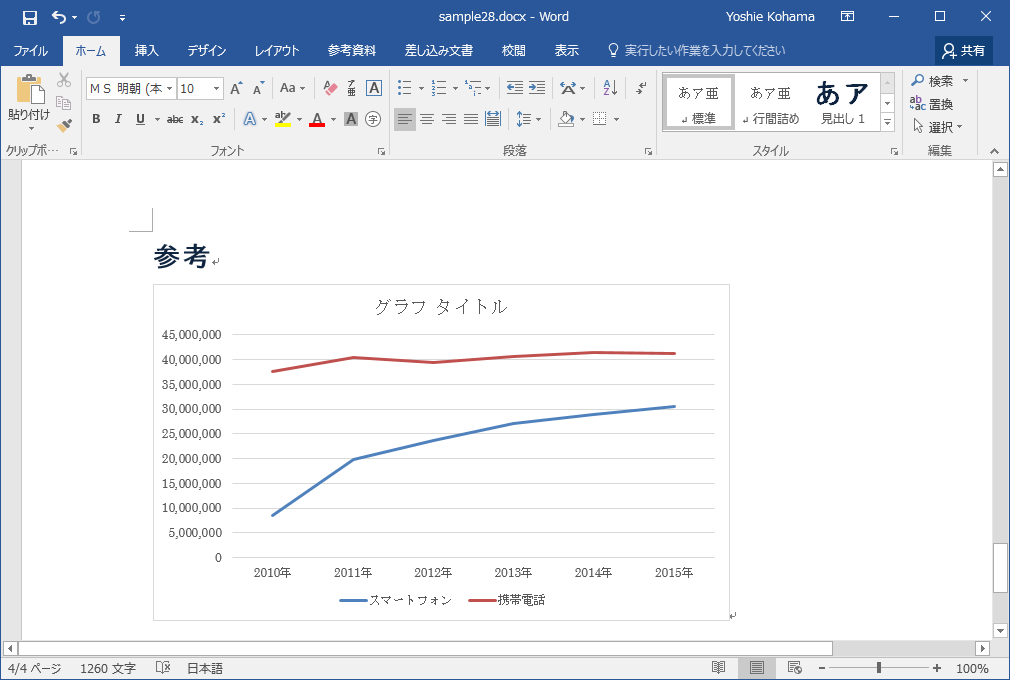
まず、グラフを作成するためのデータは以下の通りです(数値は適当です。事実とは異なります)。
| スマートフォン | 携帯電話 | |
|---|---|---|
| 2010年 | 8,550,000 | 37,665,000 |
| 2011年 | 19,860,000 | 40,531,000 |
| 2012年 | 23,670,000 | 39,384,000 |
| 2013年 | 27,060,000 | 40,570,000 |
| 2014年 | 28,960,000 | 41,431,000 |
| 2015年 | 30,560,000 | 41,297,000 |
時間とともに推移を表すグラフを作成するので、折れ線グラフが適切と言えます。
折れ線グラフを作成する
- 挿入したい場所にカーソルを移動します。
- [挿入]タブを開き、[図]グループの[グラフ]をクリックします。
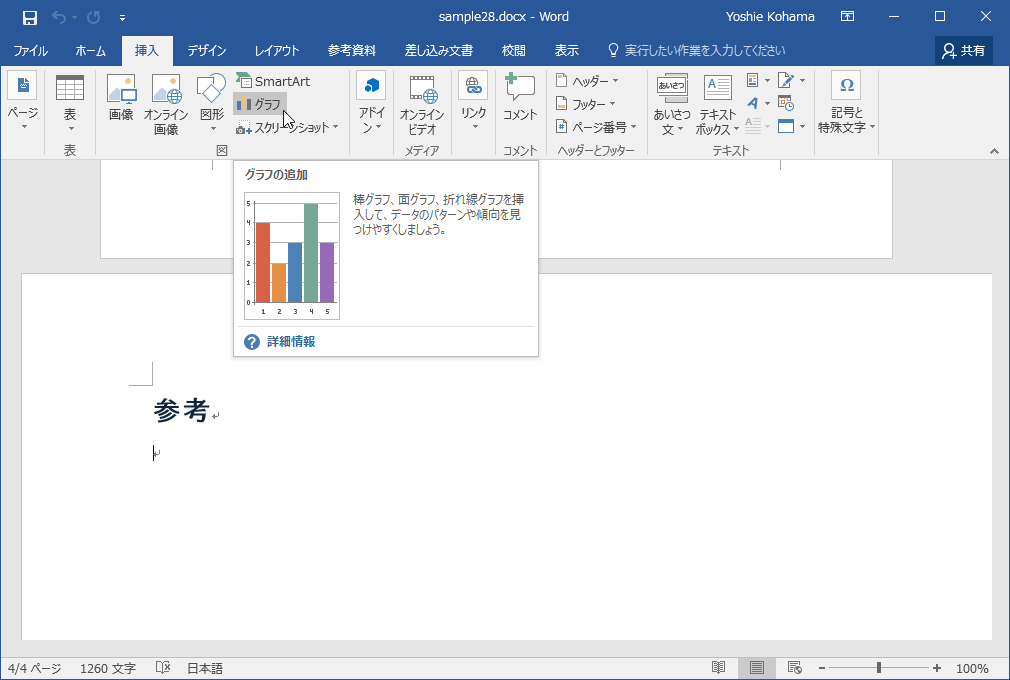
- [グラフの挿入]ダイアログボックスの[折れ線]カテゴリより[折れ線]を選択して[OK]ボタンをクリックします。
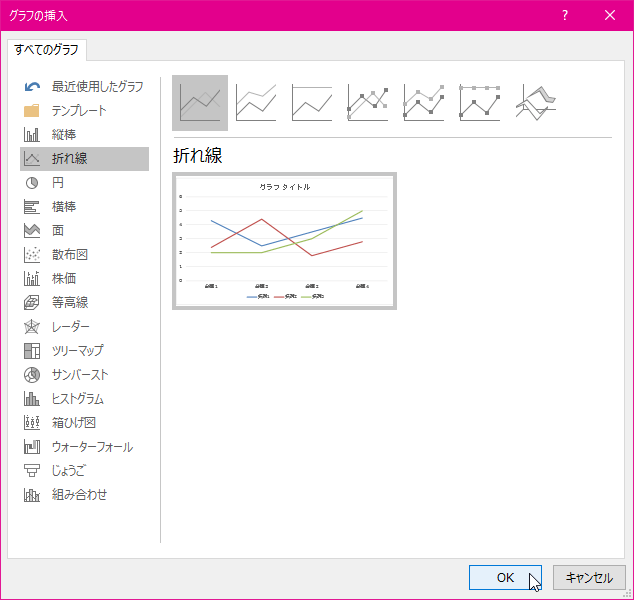
- Excelで「Microsoft Word 内のグラフ」が開かれました。データを入力していきます。
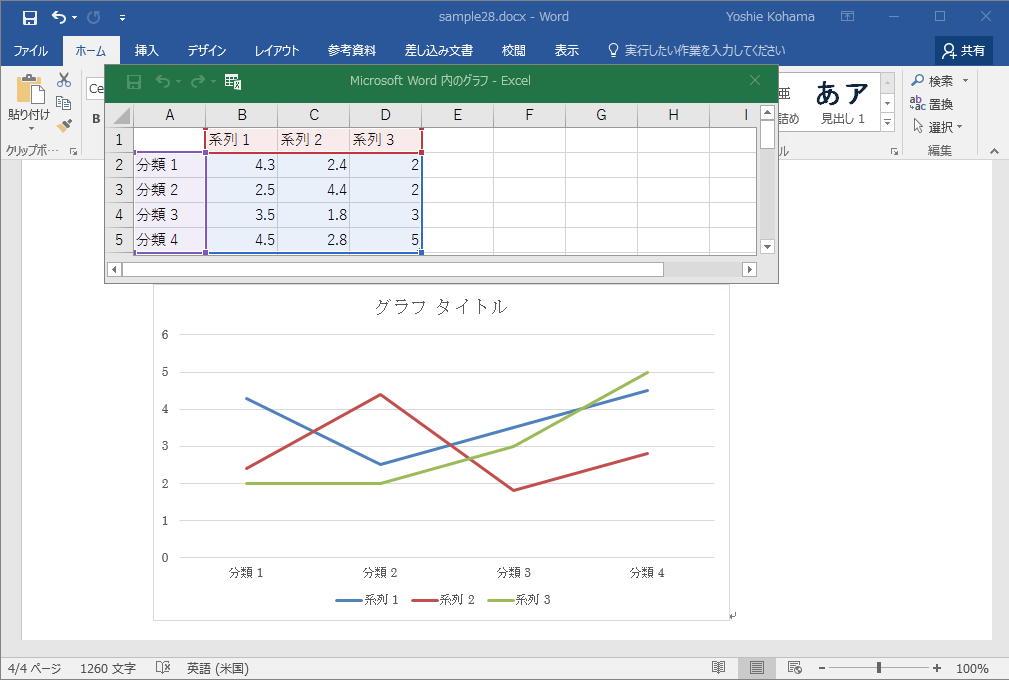
-
データ範囲を調整するには、右下の」をドラッグするとOKです。
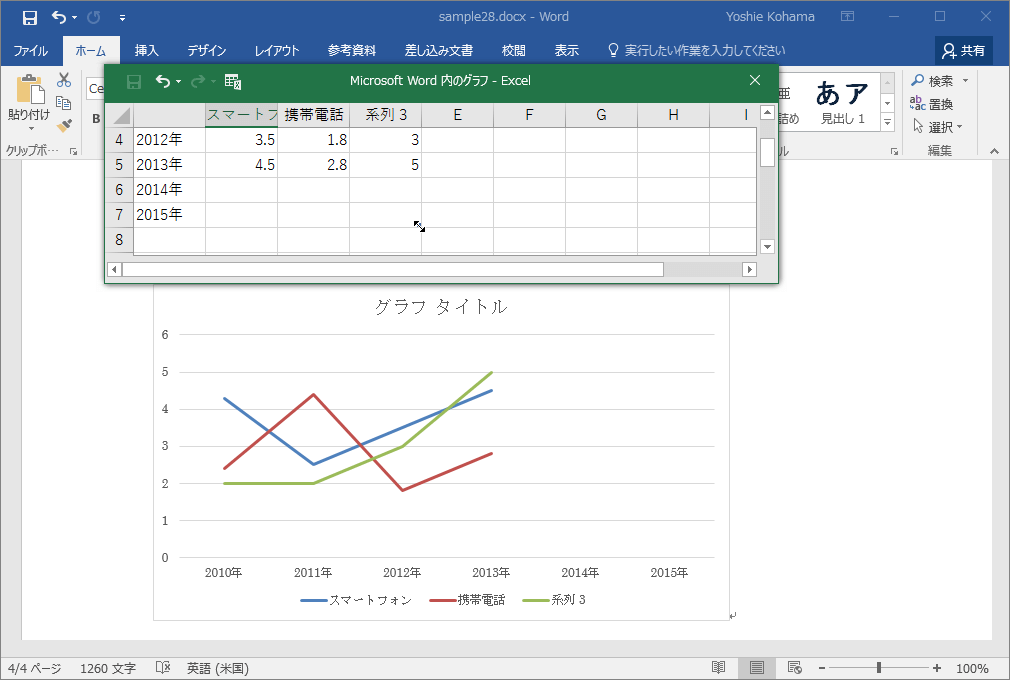
-
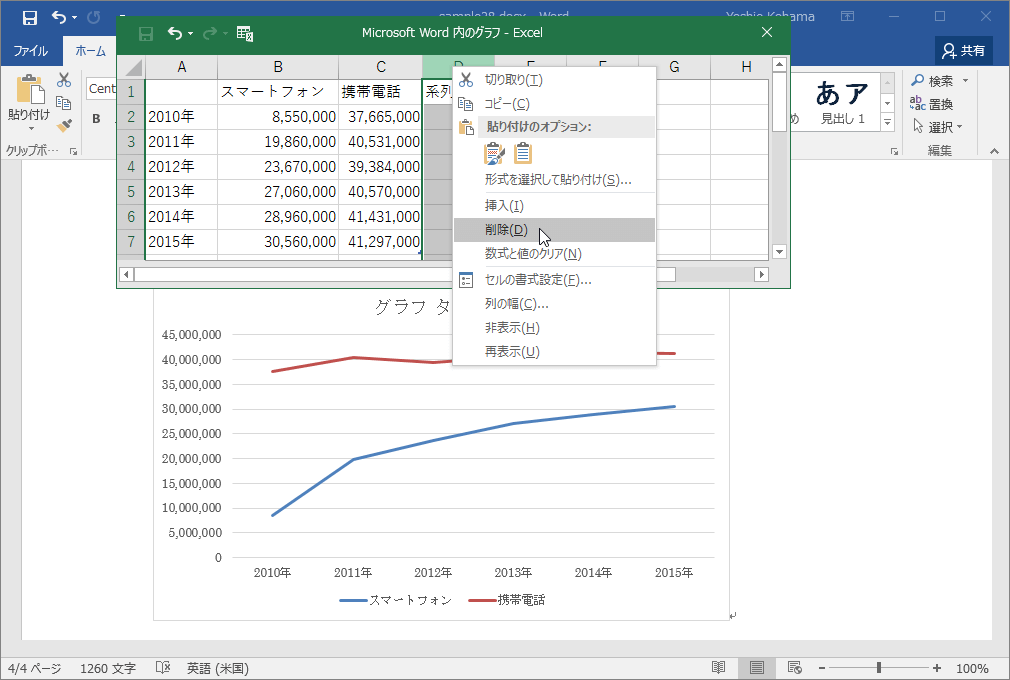
不要な列は削除します。
-
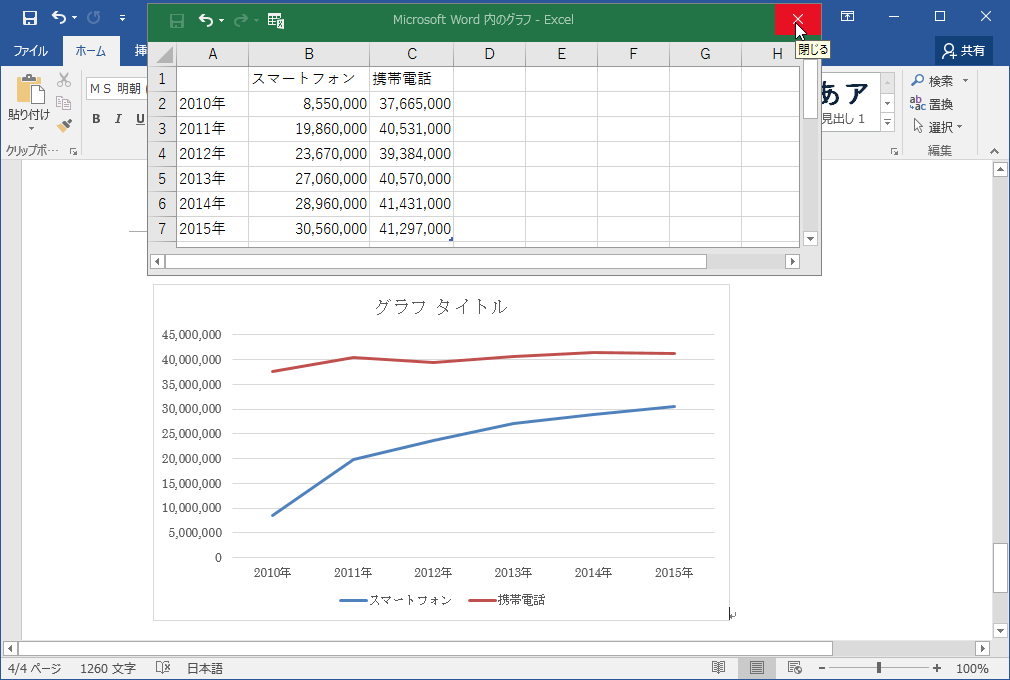
Excelウィンドウを閉じます。
- このようにグラフが出来上がりました。
INDEX