

脚注番号に括弧を付けるには
脚注や文末脚注を作成する、管理する
最終更新日時:2025/08/23 21:01:31

番号書式に括弧で括ったりするには、検索と置換機能の[あいまい検索(日)]のチェックを外して[検索する文字列]の対象として[特殊文字]一覧より[脚注記号]または[文末脚注記号]を選び、置換後の文字列には[特殊文字]一覧より[検索文字列]を指定して、それぞれ入力します。
STEP 1 検索と置換オプションを展開してあいまい検索をオフにする
- あらかじめ脚注や文末脚注を挿入しておきます。
- [ホーム]タブの[編集]グループの[置換]をクリックするか、ショートカットキーCtrl+Hを使います。
- [検索と置換]ダイアログボックスの[オプション]ボタンをクリックして、オプションを展開します。
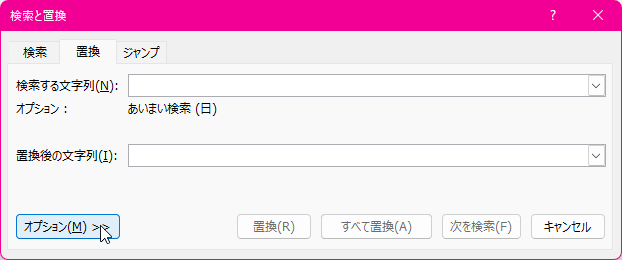
- [あいまい検索(日)]のチェックを外します。

STEP 2 検索する文字列を代入する
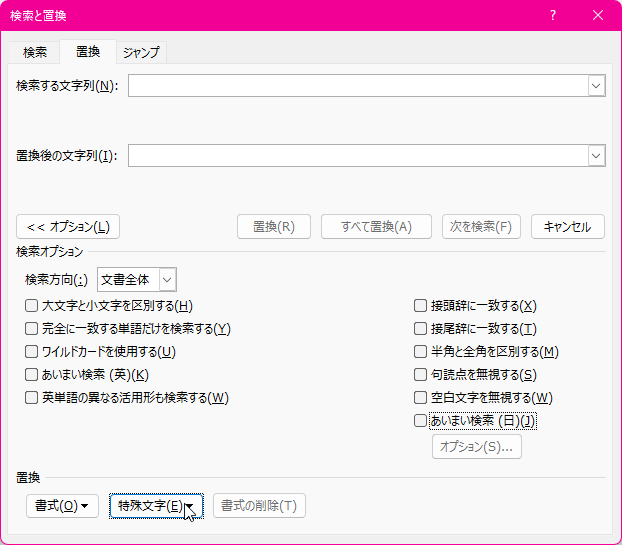
- [検索する文字列]にカーソルを移動し、[検索する文字列]の対象として[特殊文字]をクリックします。
- 一覧より[脚注記号]を選択します。
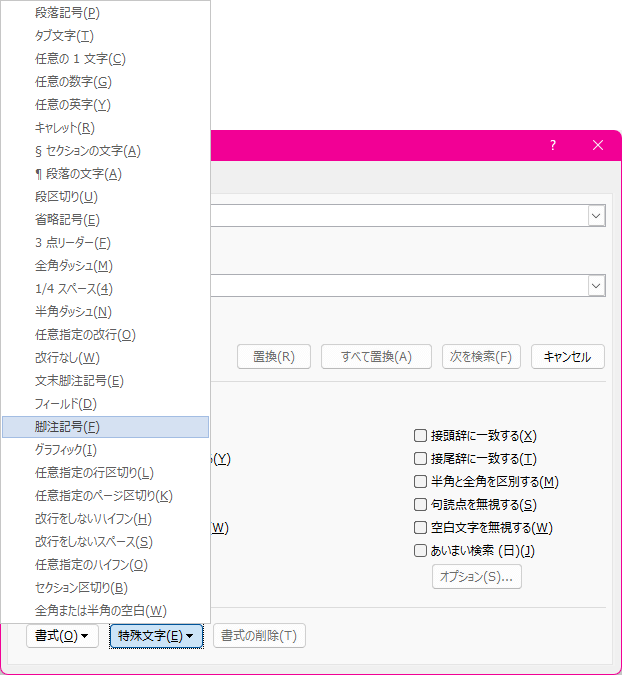
- [検索する文字列]として脚注記号
^fが代入されます。
STEP 3 置換後の文字列を代入する
- [置換後の文字列]にカーソルを移動して[特殊文字]ボタンをクリックします。
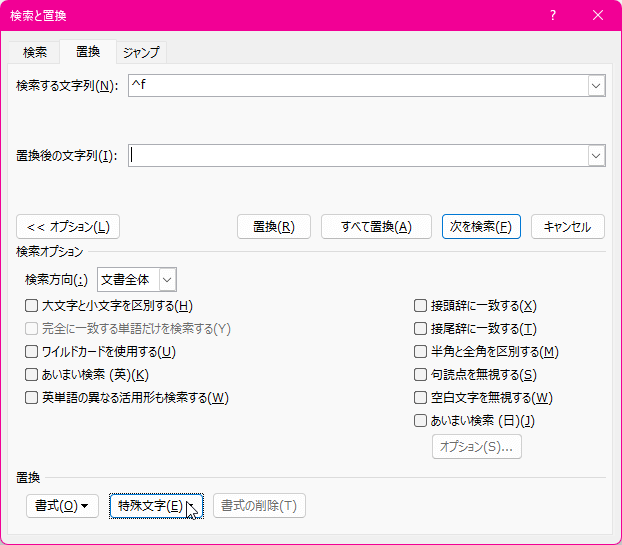
- 一覧から[検索する文字列]を選択します。

- 置換後の文字列に
^&が入力されました。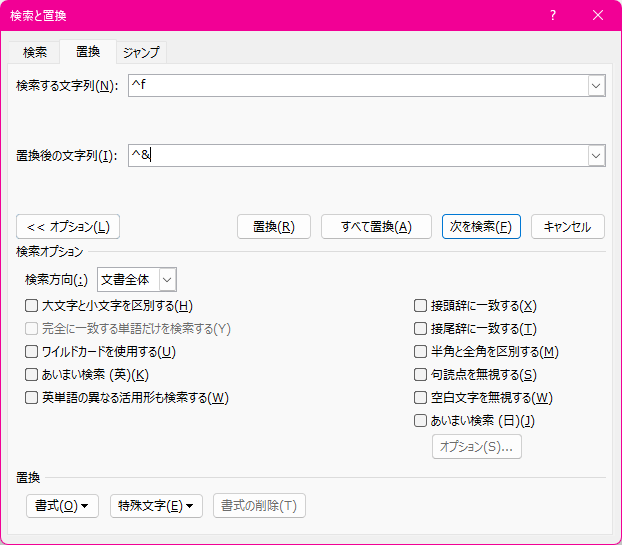
- (1)にする場合は、
^&を括弧で括って[次を検索]と[置換]を使って一つずつ置き換えるか、[すべて置換]ボタンで一気に置き換えます。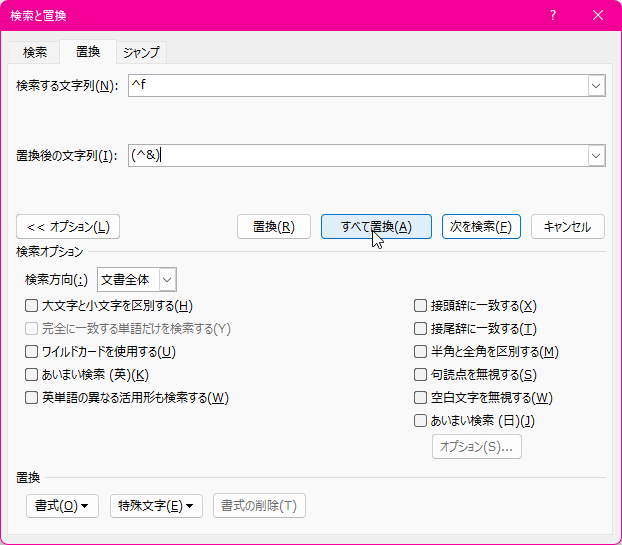
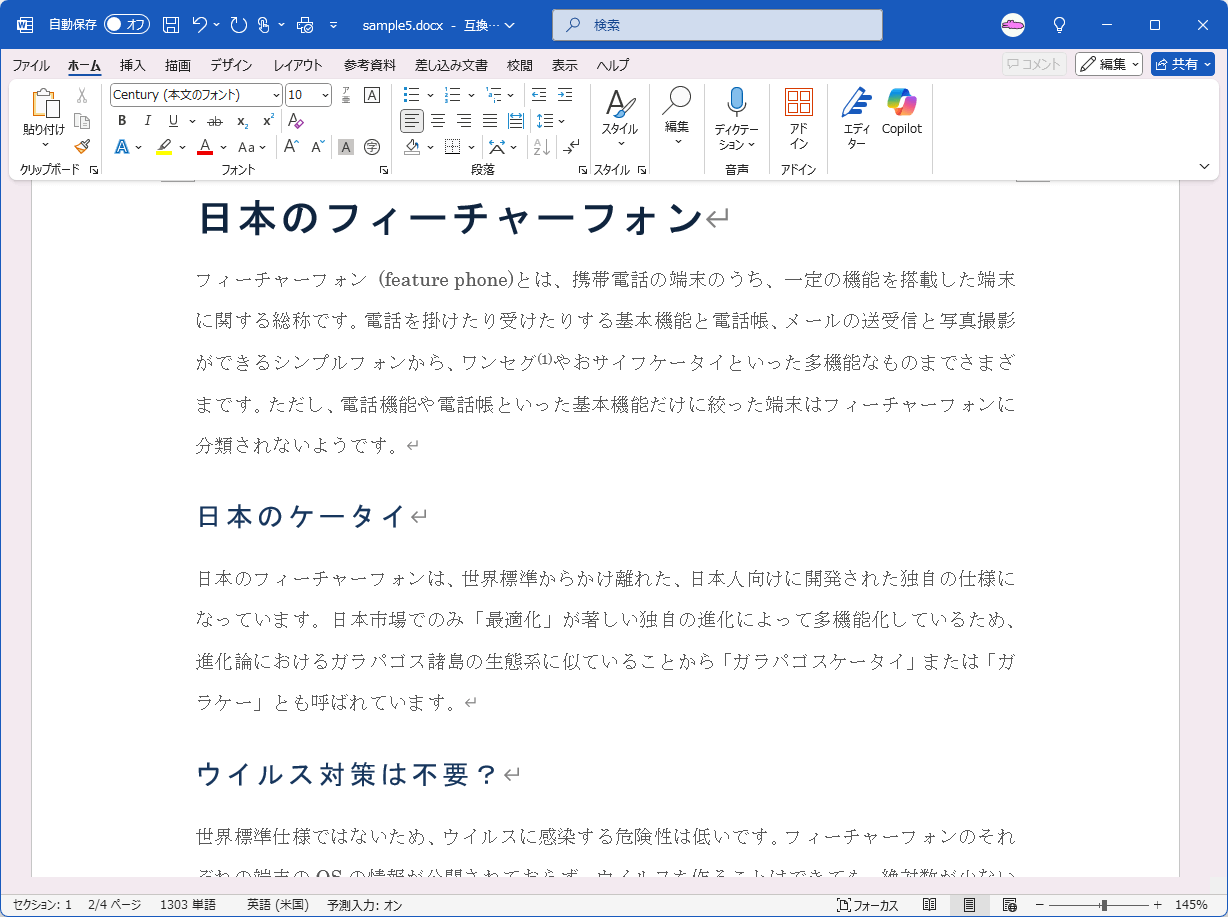
- 脚注記号に括弧を付けることができました。
INDEX
コメント
※技術的な質問はMicrosoftコミュニティで聞いてください!