

目次にテキストを追加するには
目次を作成する、管理する
最終更新日時:2026/02/13 20:10:03

[標準]スタイルに見出しっぽくした文字列を目次に含める場合は、目次に含める文字列を選択し、[参考資料]タブの[目次]グループの[テキストの追加]をクリックして、該当するレベルを選択します。
はじめに
目次には、見出しの書式を設定されている文字列のみが対象になりますが、Word 2007から[標準]の段落でも見出しに追加できるようになりました。ただし、目次に設定したい文字列が多い場合は、類似した書式をそれぞれ選択してまとめて見出し1や見出し2に指定したほうがよいでしょう。
操作方法
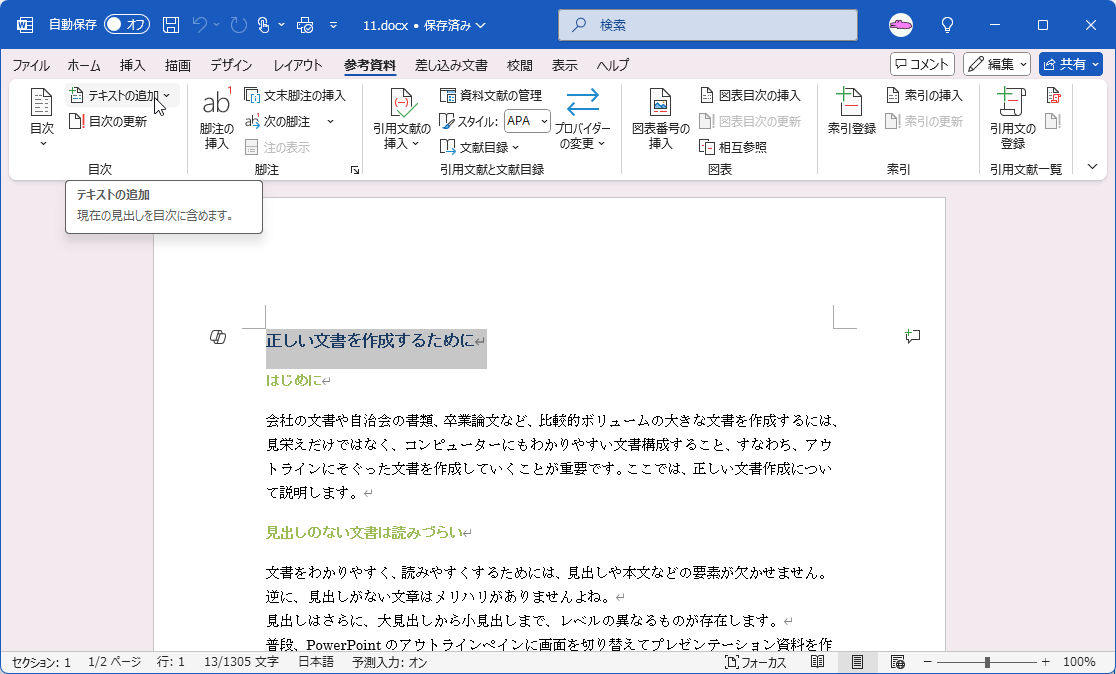
- 目次に含める文字列を選択します。
- [参考資料]タブを開きます。
- [目次]グループの[テキストの追加]をクリックします。
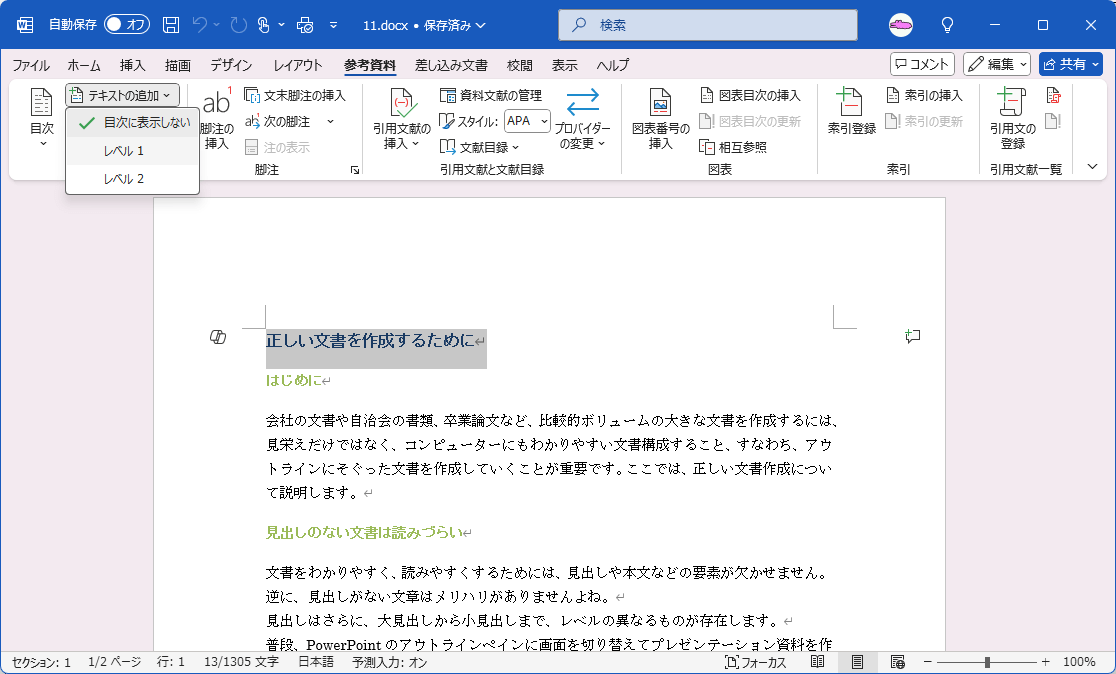
- 該当するレベルを選択します。
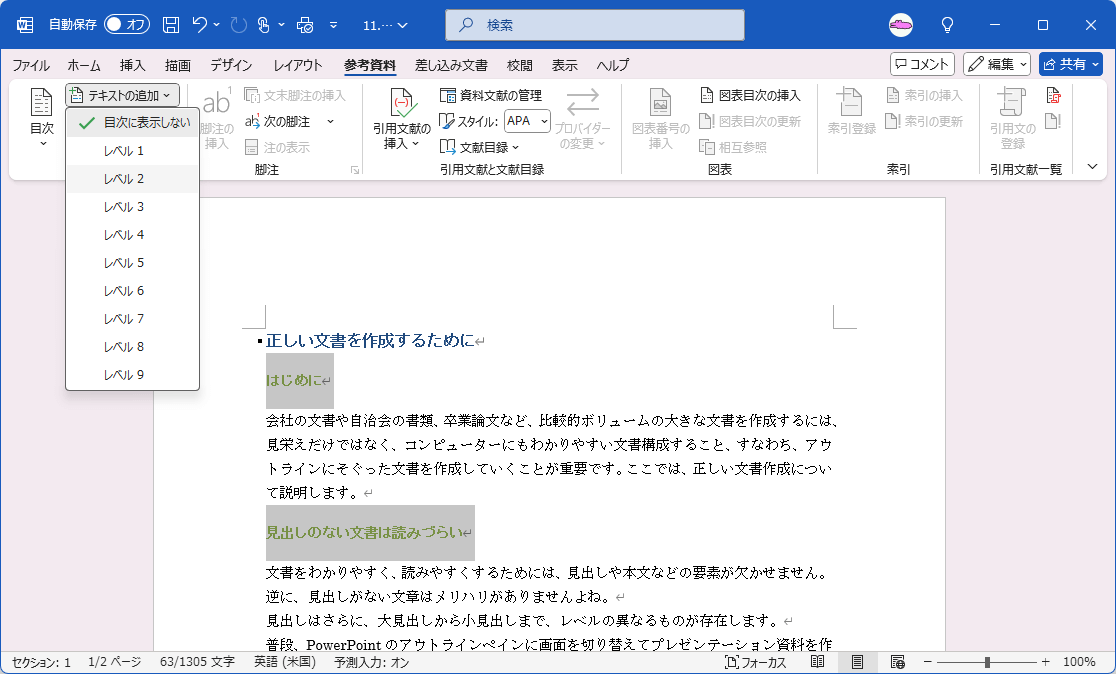
- 残りの見出しも追加していきます。
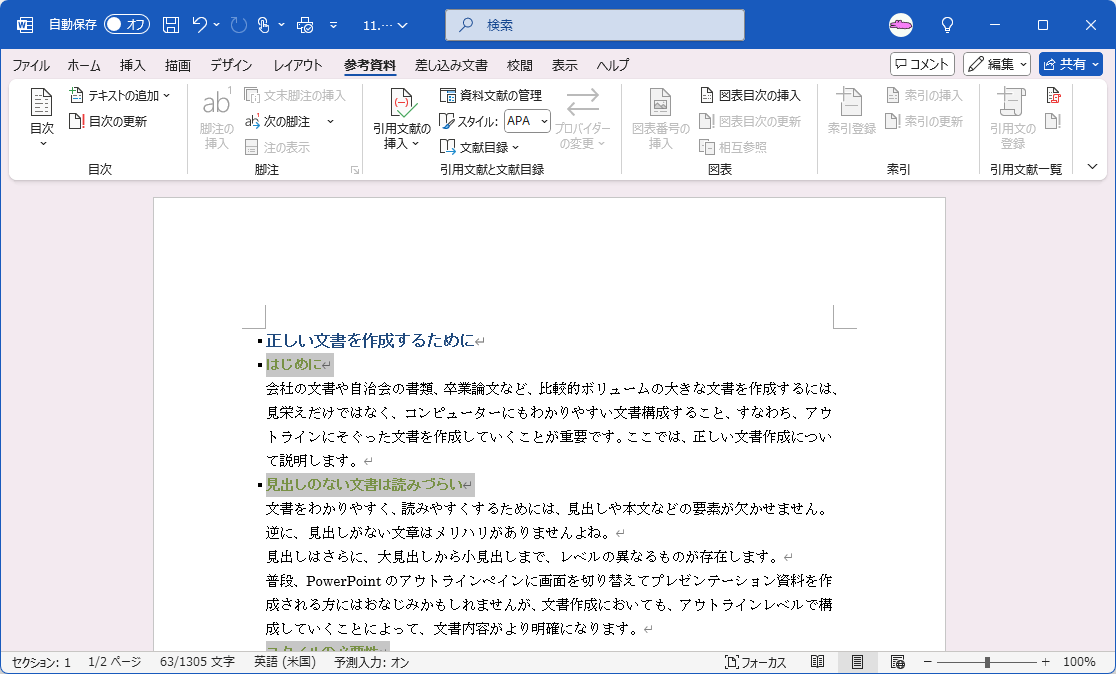
- レベルが定義された段落の左側には、小さい■マークがつきます。
INDEX