

索引登録時に他の項目への相互参照を作成するには
索引を作成する、管理する
最終更新日時:2026/02/13 20:10:18

索引作成時、ページ番号ではなく、「→〇〇を参照」といった文字列にするには、[索引登録]ダイアログボックスの[オプション]で[相互参照]を選択して、その右側に直接文字を入力します。
相互参照を作成する
- 索引項目として登録したい語句を選択します。
- [参考資料]タブを開き、[索引]グループの[索引登録]をクリックするか、[Alt]+[Shift]キーを押しながら[X]キーを押します。
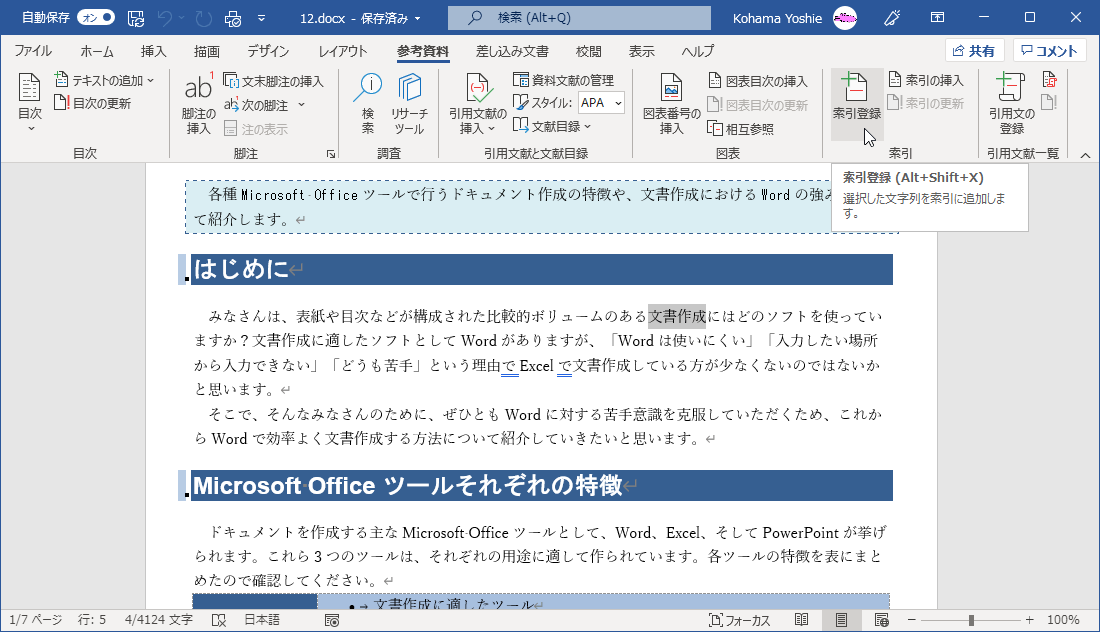
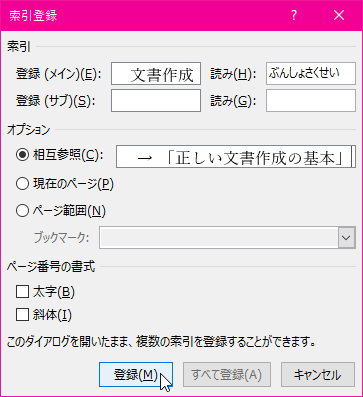
- [索引登録]ダイアログボックスが表示され、選択された語句が自動的に[登録(メイン)]ボックスに、その読みが[読み]ボックスに代入されたことを確認します。
- [オプション]で[相互参照]を選択し、その右側に直接文字を入力します。
- 対象とする文字列を索引に登録するには[登録]ボタンをクリックします。文書内で使われている同じ文字列すべてに対して索引登録を行う場合は、[すべて登録] をクリックします。
- 指定された語句が索引に登録され、索引フィールドが表示されました。
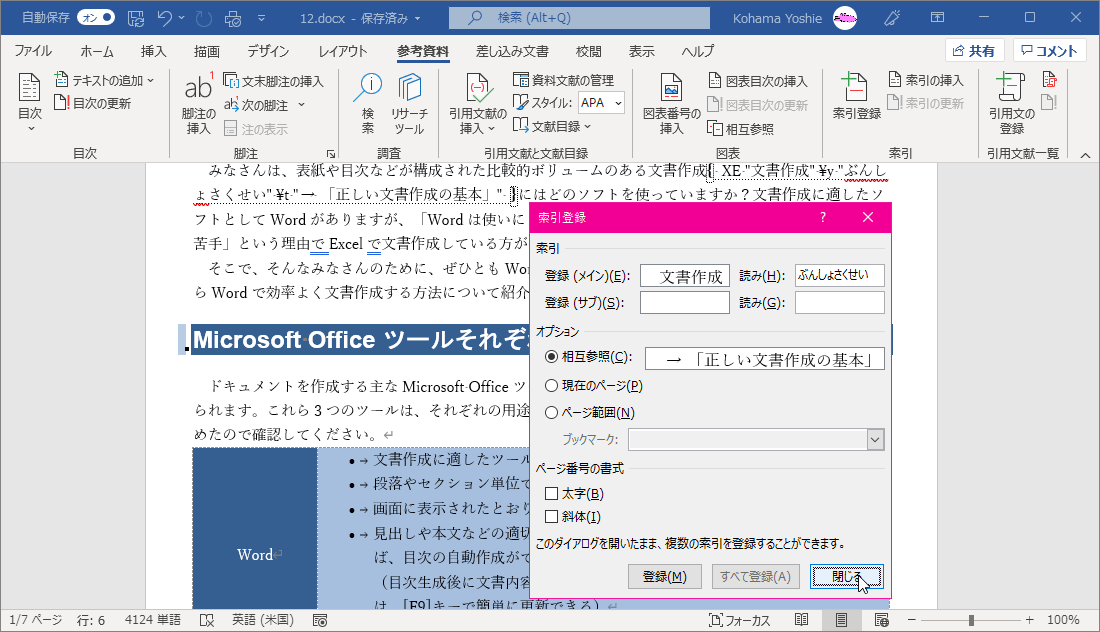
XEフィールドの書式
索引登録すると、索引項目と読みはそれぞれ「"」(ダブルクォーテーション)で括られ、読みの語句の前に読みをあらわす「\y」スイッチによって区切られ、相互参照の語句の前に「\t」スイッチによって区切られます。
{ XE "文書作成" \y "ぶんしょさくせい" \t"→「正しい文書作成の基本」"}
      索引項目      読み
登録した索引を編集するには、直接XEフィールドを編集します。もし、索引から項目を削除するには、XEフィールド全体({から}まですべて)を選択して削除します。
備考
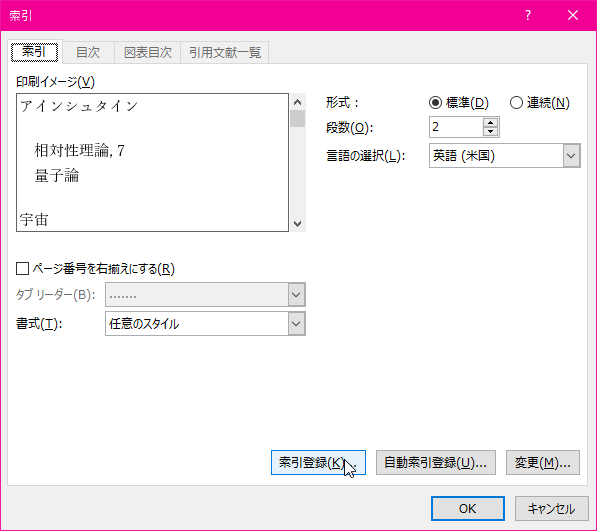
[参考資料]タブの[索引の挿入]をクリックして、[索引と目次]ダイアログボックスの[索引]タブの[索引登録]ボタンをクリックしても索引登録可能です。
INDEX