

優先受信トレイを操作するには
Section 3 メールの設定
最終更新日時:2026/02/28 18:15:01

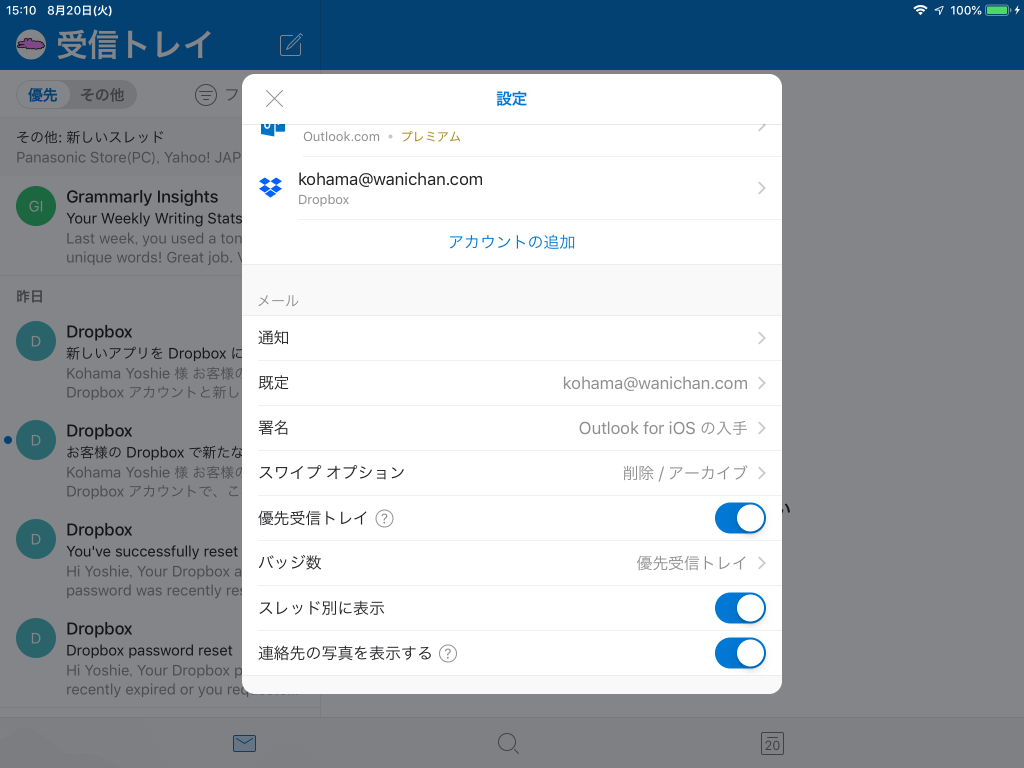
優先受信トレイは、ユーザーが重要なことに集中できるように、メールをあらかじめ仕分ける賢い機能です。[優先]と[その他]に仕分けられたメールは、分類して相互に移動することができます。すべてのメールを一覧表示させたい場合は、設定画面を開き、[メール]オプションから[優先受信トレイ]のスイッチをオフにします。
「優先受信トレイ」って何?
優先受信トレイは、ユーザーが重要なことに集中できるように、メールをあらかじめ仕分ける賢い機能です。最も重要なメールを[優先]に入れ、他のすべてのメールを[その他]に入れます。優先受信トレイは、プライベート用も仕事用も含め、Outlook.comやExchangeに接続されたすべてのメールアカウントで機能します。
メールの使い方に合った受信トレイを作成するために、システムはメールと連絡相手を考慮し、自動的に生成されたメールや一斉配信メールなどの煩わしいメールを除外します。使えば使うほど、仕分けの正確度が上がってきます。[優先]と[その他]に仕分けられたメールは、分類して相互に移動することができます。
通知が[優先受信トレイ]と同期される場合は、iOS でのバッジ数も[優先トレイ]と同期されることにご注意ください。
「優先受信トレイ」のメールを「その他」に移動するには
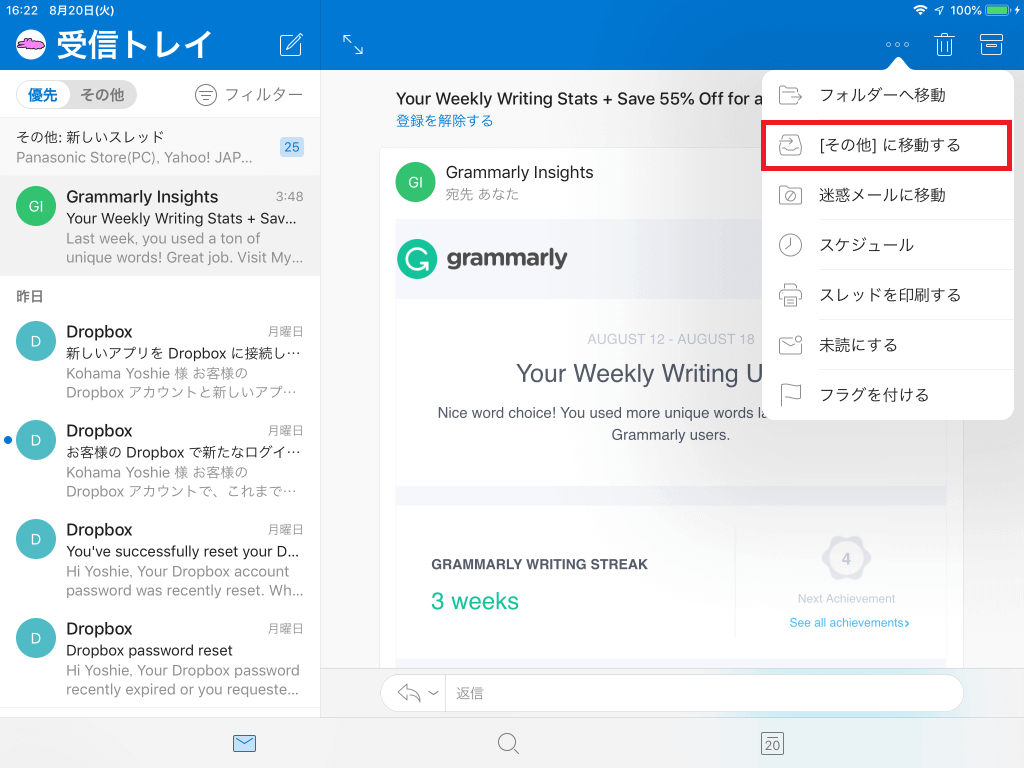
- その他のメールに移動したいメッセージアイテムを開きます。
- 右上の[…](その他)をタップして、[[その他]に移動する]を選択します。
-
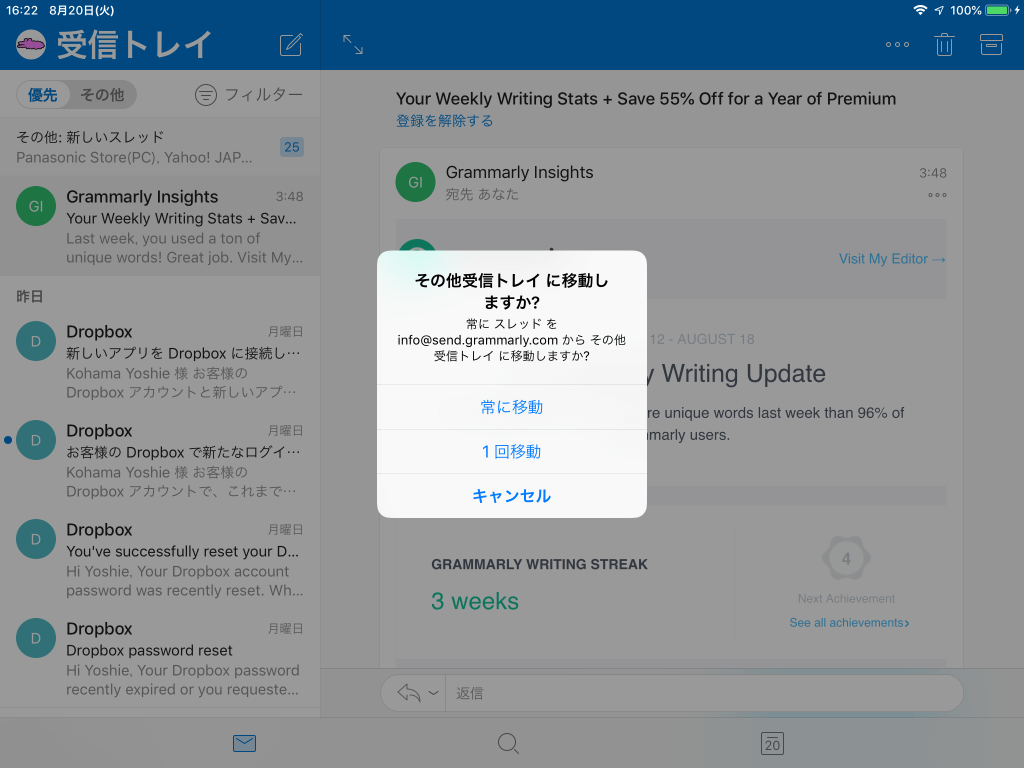
差出人のメールアドレスからのスレッドを常に[その他]に移動するか、一度限りかどうかのメッセージが表示されたら、いずれか意図するコマンドを選択します。
優先受信トレイをオフにするには
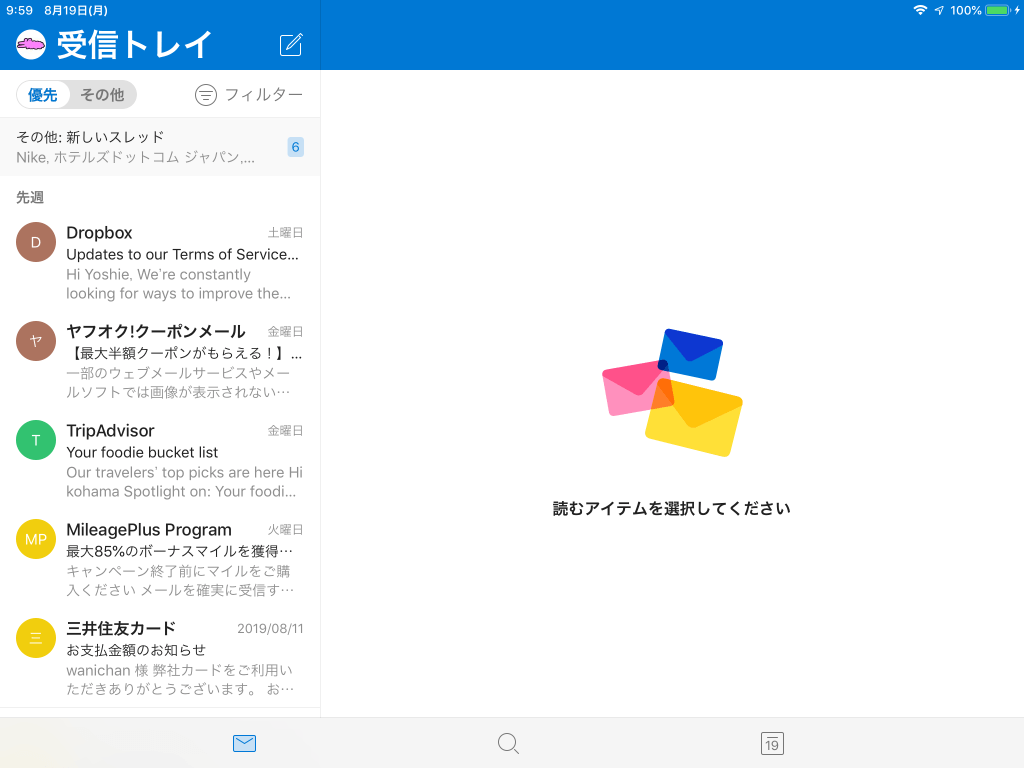
- 画面左上のアカウントのアバター(ロゴ)をタップします。
-
 [設定]をタップします。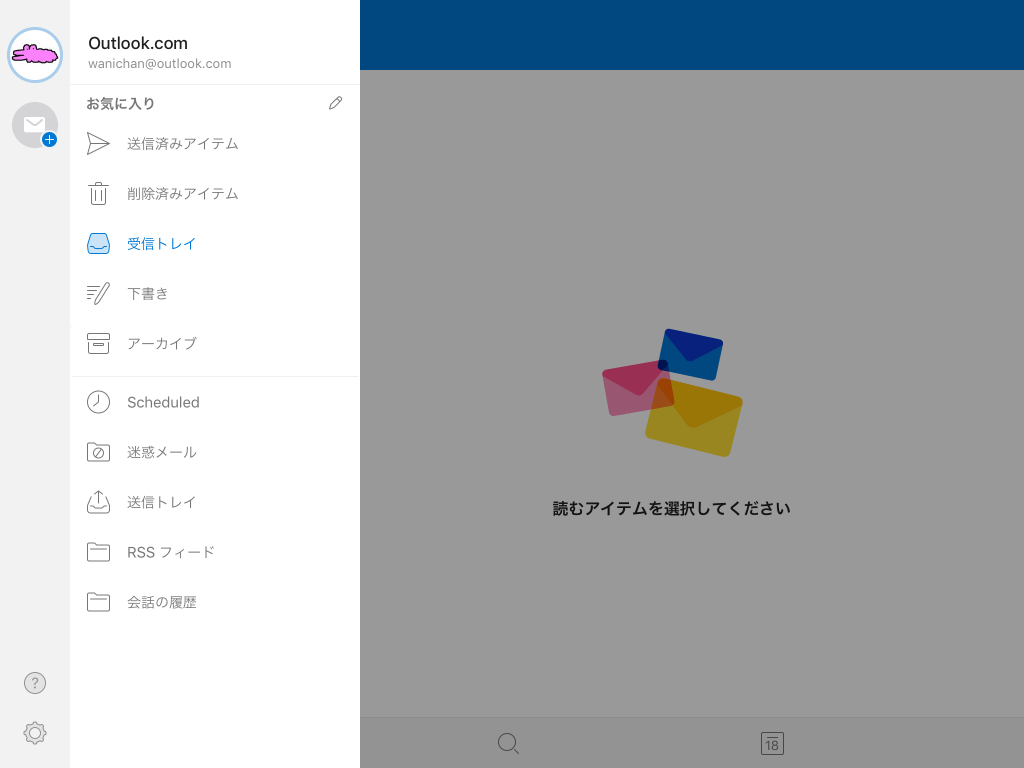
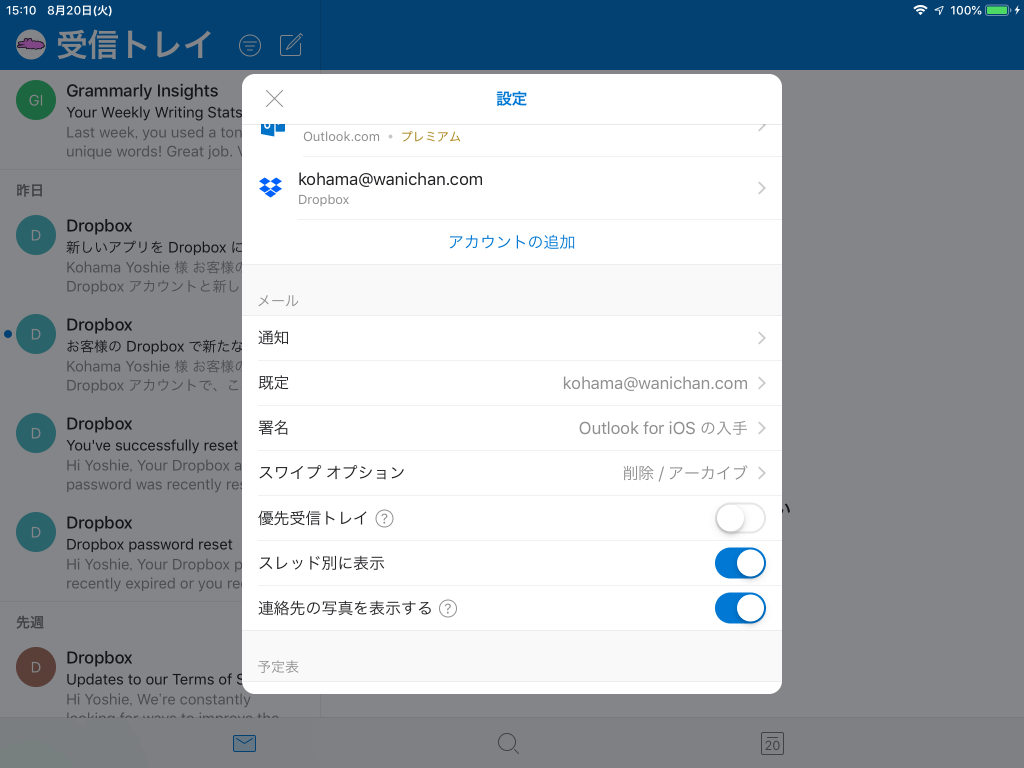
- [設定]画面の[メール]オプションから[優先受信トレイ]のスイッチをオフにします。
- 優先受信トレイがオフになり、すべてのメールが一覧表示されました。
※執筆環境:Outlook for iPad バージョン 3.36.1
INDEX