

Outlook.comアカウントを追加するには
Outlookの起動とアカウント設定
最終更新日時:2026/02/28 19:13:23

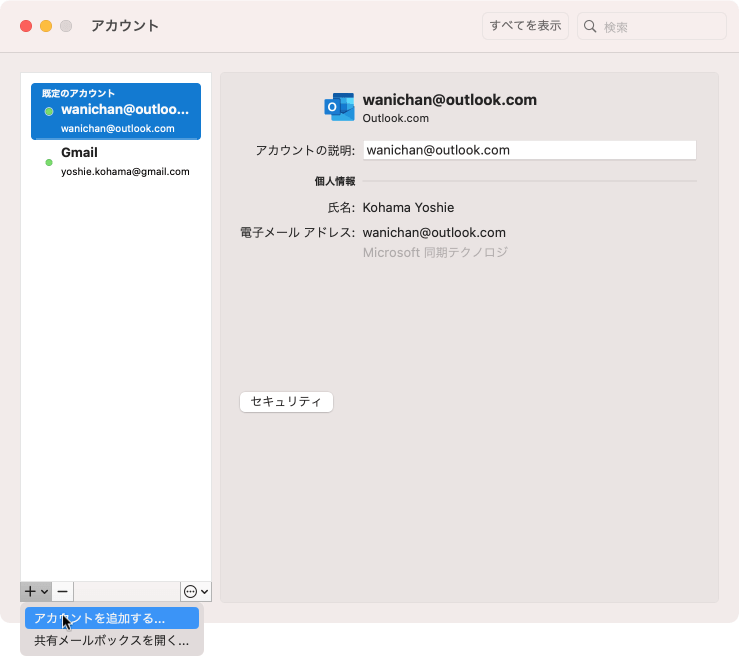
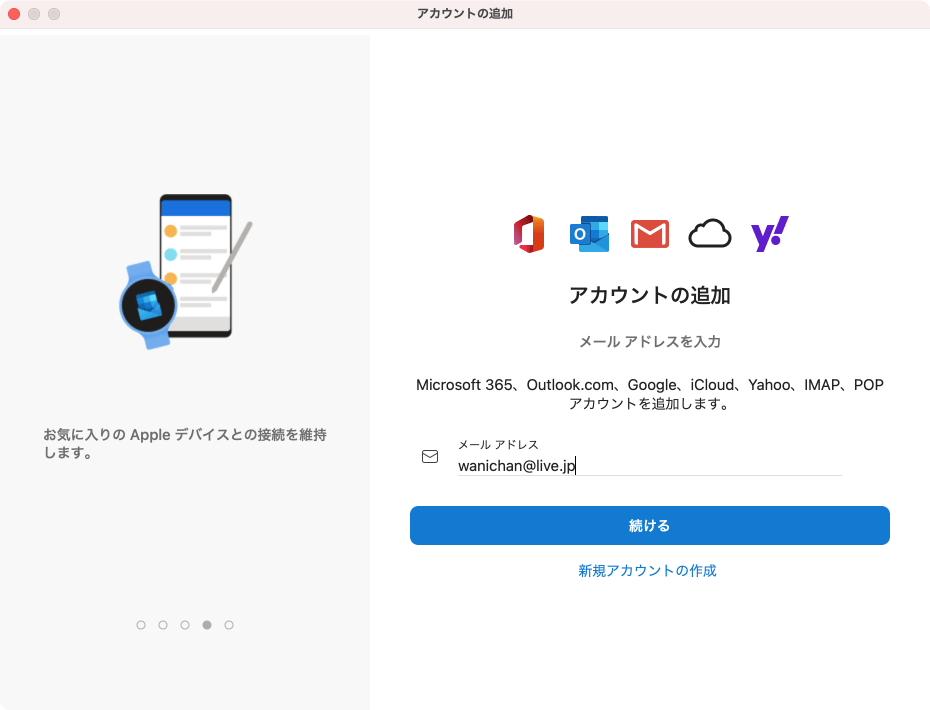
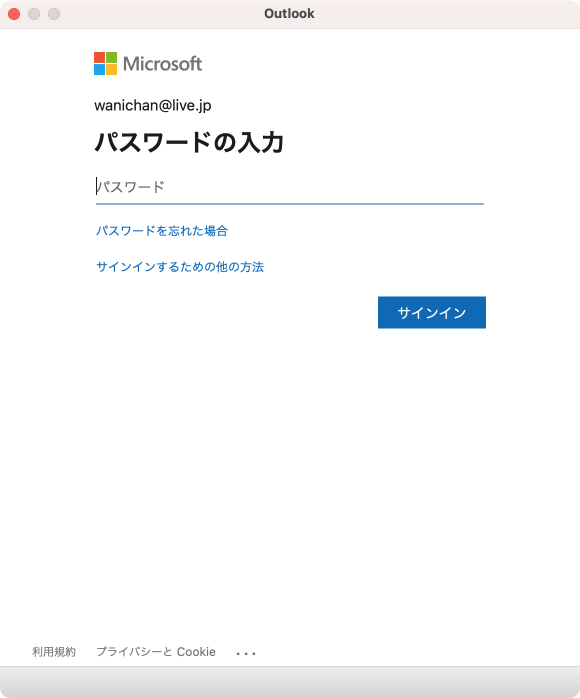
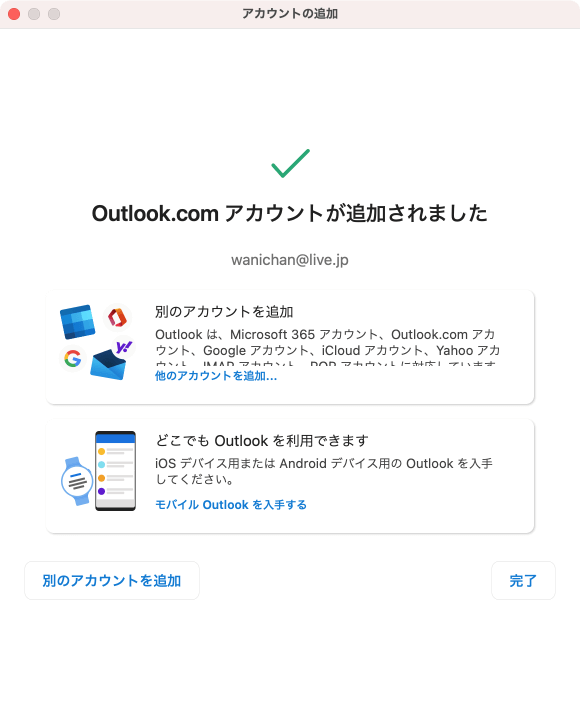
[ツール]メニューの[アカウント]をクリックして、[アカウント]ウィンドウで左下の[+]をクリックして[アカウントを追加する]をクリックし、接続したいMicrosoftアカウントのメールアドレスを入力します。MicrosoftアカウントにサインインするとOutlook.com アカウントが追加されます。
Outlook.comアカウントの追加
- [ツール]メニューの[アカウント]を選択します。

- [アカウント]ウィンドウで、左下の[+]をクリックして[アカウントを追加する]をクリックします。
- メールアドレス欄に別のMicrosoftアカウントのメールアドレスを入力し、[続ける]ボタンをクリックします。
- パスワードを入力してMicrosoftアカウントにサインインします。
- Outlook.com アカウントが追加されたら[完了]ボタンをクリックします。
- アカウント一覧に別のOutlook.com アカウントが追加されました。
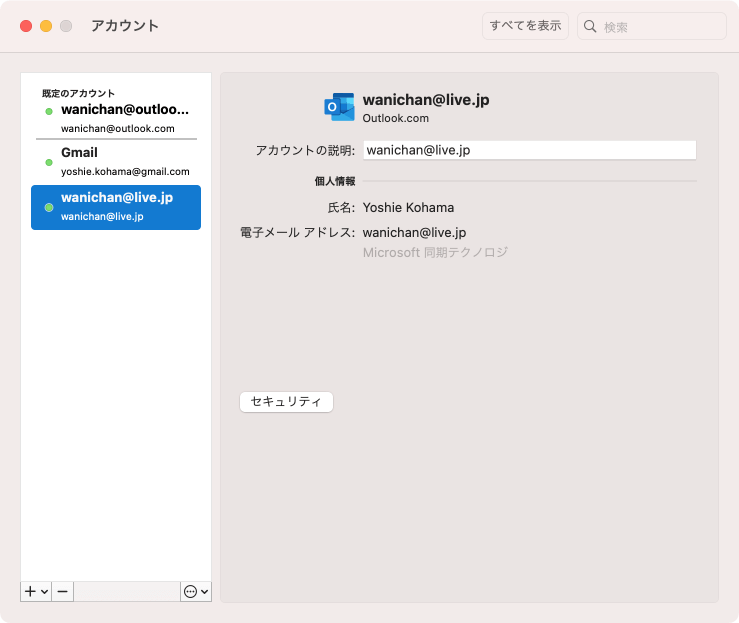
※執筆環境:Microsoft Outlook for Mac バージョン 16.78
INDEX