

表をすばやく挿入するには
表の挿入
公開:2014/11/16
22:47:37
最終更新:2025/08/23 21:42:12
最終更新:2025/08/23 21:42:12

表を挿入するには、マウスで行列指定する方法と、[表の挿入]ダイアログボックスを表示して挿入する方法の2通りあります。ここでは、マウスで行列指定する方法について説明します。
はじめに
表を挿入するには、マウスで行列指定する方法と、[表の挿入]ダイアログボックスを利用する方法の2通りあります。
マウス操作で行列指定して表を挿入後の結果は、[表のプロパティ]ダイアログボックスでの既定の設定(ウィンドウ幅全体に対して列幅が等間隔で表を挿入)によります。もし、この既定の設定の状態で、ウィンドウ幅全体に対して列幅が等間隔で表を挿入するのであれば、マウスで行列指定する方法が手っ取り早いですが、挿入時に表全体の幅を指定したり、文字列の幅に合わせるように設定をしたりするには、[表の挿入]ダイアログボックスを利用するのがベストです。
| [表の挿入]ダイアログボックスの利用 | マウス操作で行列指定 | |
|---|---|---|
| 列の幅の固定(自動) | ○ | ○ |
| 列の幅の固定(指定) | ○ | × |
| 表全体の幅指定 | ○ | × |
| 文字列の幅に合わせる | ○ | × |
| ウィンドウサイズに合わせる | ○ | × |
なお、[表のプロパティ]ダイアログボックスで、自動調整のオプションを変更してそれを既定値として保存することも可能です。
マウス操作で行列数を指定する
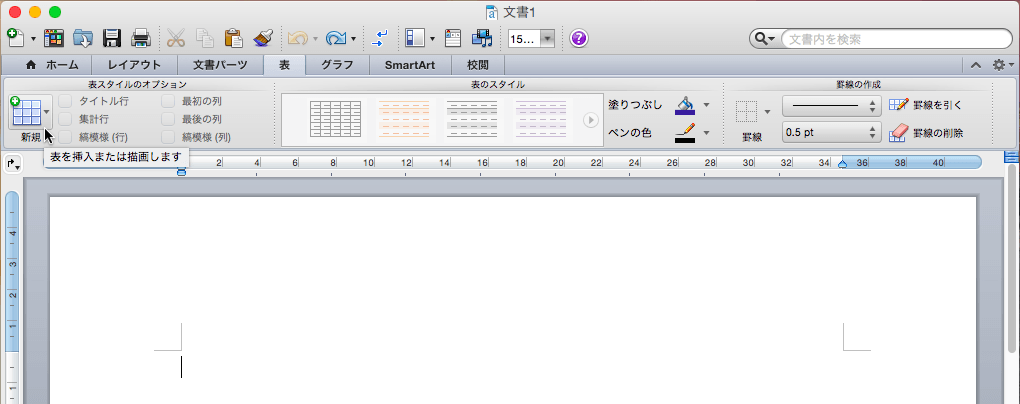
- [表]タブを開き、[表スタイルのオプション]グループの[新規]をクリックします。
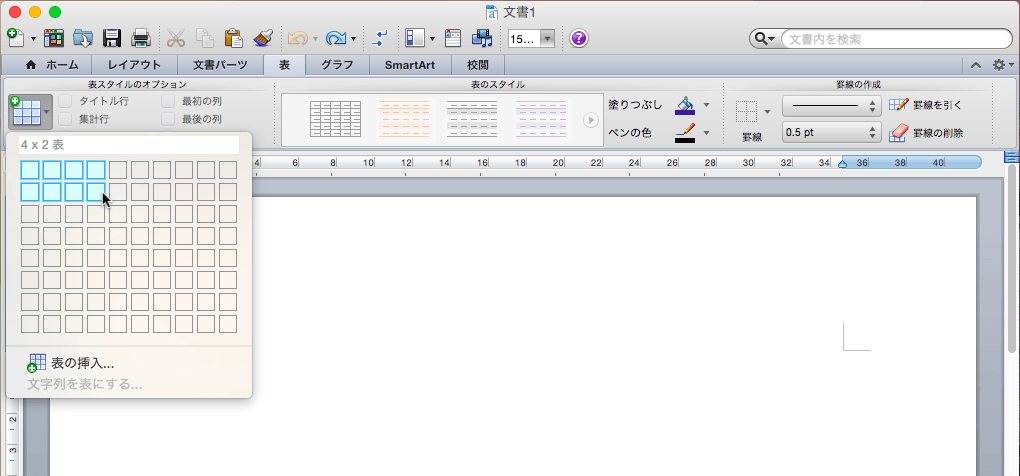
- マウス操作で行列指定します。
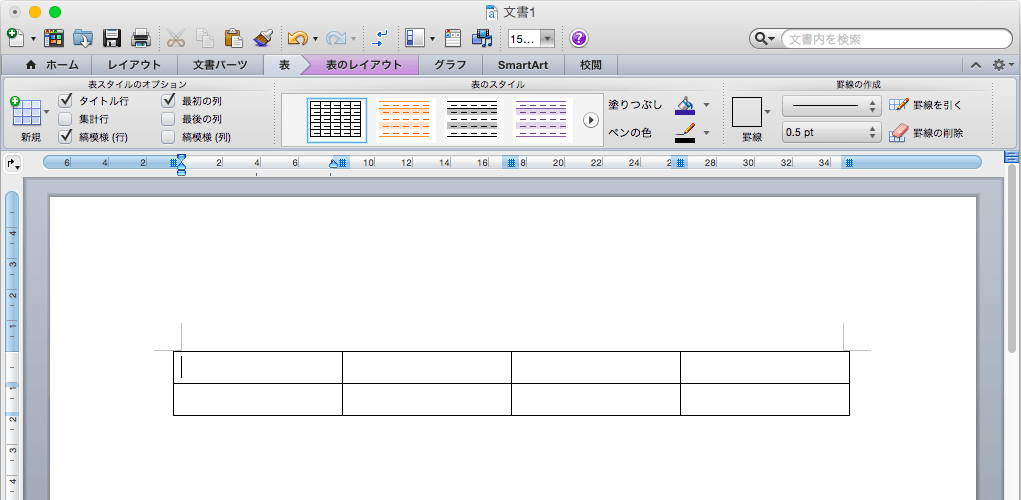
- 指定した行列数で構成された表が作成されました。
INDEX