

アプリケーションの履歴を自動登録するには
履歴を作成する、操作する
最終更新日時:2013/09/14 22:28:00

Outlook 2010でナビゲーションウィンドウから[履歴]ボタンをクリックすると、履歴の記録を開始するかどうかのメッセージが表示され、[はい]ボタンをクリックすると自動登録の設定画面が表示されます。そこで、履歴を自動登録したいOfficeアプリケーションにチェックを付けます。なお、[Outlookのオプション]の[メモと履歴]を開き、[履歴を自動登録するアプリケーション]から自動登録したいアプリケーションにチェックを付けてもOKです。
はじめに
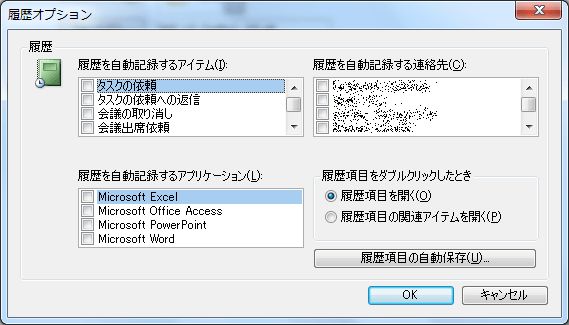
Outlookアイテムの履歴を自動登録するアプリケーションの履歴オプションは以下の通りです。
- Microsoft Excel
- Microsoft Office Access
- Microsoft PowerPoint
- Microsoft Word
ここでは、はじめて[履歴]フォルダーを開いた場合のアプリケーションの履歴を自動登録する方法について説明します。
Microsoft Officeアプリケーションの履歴を自動登録する
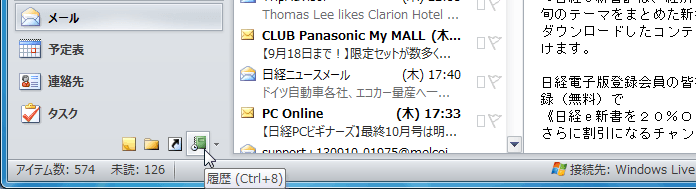
- ナビゲーションウィンドウから[履歴]ボタンをクリックすると、履歴の記録を開始するかどうかのメッセージが表示されます。 ナビゲーションウィンドウから[履歴]をクリック

![履歴では、Microsoft Office ドキュメントや、連絡先と関連付けられた電子メール メッセージのやり取りを記録することができますが、連絡先の[関連アイテム]のページを使用すると履歴を使用しなくても電子メールメッセージのやり取りを記録することができます。履歴の記録を開始しますか?](images/20-2.png)
- [はい]ボタンをクリックすると[履歴オプション]ダイアログボックスが表示されます。[履歴を自動登録するアプリケーション]一覧から履歴を自動登録したいアプリケーションにチェックを付けて、[OK]ボタンをクリックします。
備考
もし、履歴の記録を開始するかどうかのメッセージが表示されない場合は、[Outlookのオプション]の[メモと履歴]を開き、[履歴を自動登録するアプリケーション]から自動登録したいアイテムにチェックを付けてもOKです。 『履歴オプションを設定するには』
INDEX