

手動で履歴項目を作成するには
履歴を作成する、操作する
最終更新日時:2013/09/14 23:34:21

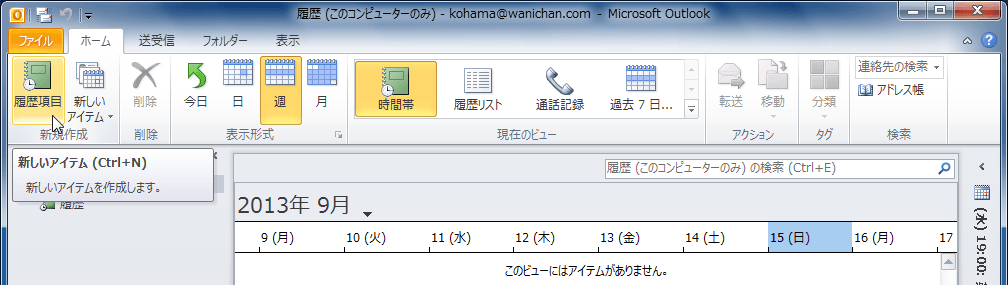
Outlook 2010で[履歴]フォルダーを開き、[ホーム]タブの[新規作成]グループの[履歴項目]をクリックして、履歴の種類を選択し、件名や詳細など必要事項をそれぞれ入力して保存します。
はじめに
自動ではなく、手動で履歴項目を作成することができます。履歴項目を作成できる種類は以下の通りです。
| 履歴の種類 | 自動 | 手動 |
|---|---|---|
| FAX | ○ | |
| Microsoft Excel | ○ | ○ |
| Microsoft Office Access | ○ | ○ |
| Microsoft PowerPoint | ○ | ○ |
| Microsoft Word | ○ | ○ |
| スレッド | ○ | |
| タスク | ○ | ○ |
| タスクの依頼 | ○ | ○ |
| タスクの依頼への返信 | ○ | ○ |
| ドキュメント | ○ | |
| メモ | ○ | |
| リモート セッション | ○ | |
| レター | ○ | |
| 会議 | ○ | |
| 会議の取り消し | ○ | ○ |
| 会議出席依頼 | ○ | ○ |
| 会議出席依頼の返信 | ○ | ○ |
| 通話記録 | ○ | |
| 電子メール メッセージ | ○ |
通話記録を作成する
- [履歴]フォルダーを開き、[ホーム]タブの[新規作成]グループの[履歴項目]をクリックします。
- [履歴の種類]ボックスから[通話記録]が選択されていることを確認します。
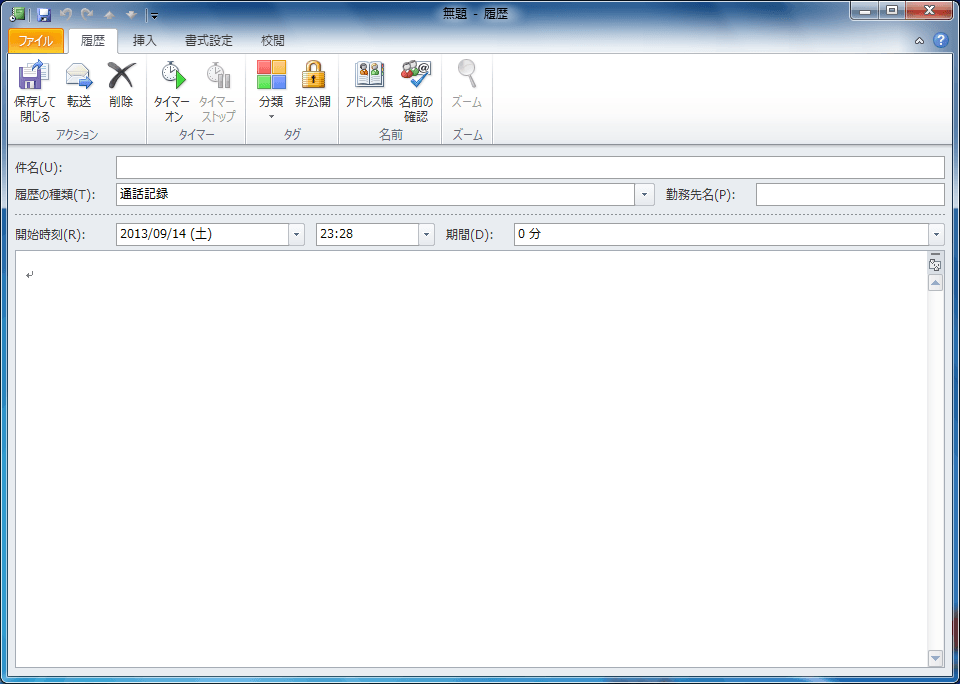
- [タイマーオン]をクリックすると、通話時間を計ることができます。通話終了したときに[タイマーストップ]をクリックします。
- 件名、通話内容などを入力して[保存して閉じる]ボタンをクリックします。
INDEX