

クリップアートを挿入するには
図と図形を挿入する
最終更新日時:2011/06/07 15:02:11

PowerPoint 2007で[タイトルとコンテンツ]スライドを挿入して、コンテンツのプレースホルダから[クリップアート]、または、[挿入]タブの[図]グループの[クリップアート]をクリックして、挿入したいクリップアートを選択します。
新しいスライドにクリップアートを挿入する
- [タイトルとコンテンツ]スライドを挿入します。
- コンテンツのプレースホルダから[クリップアート]をクリックします。
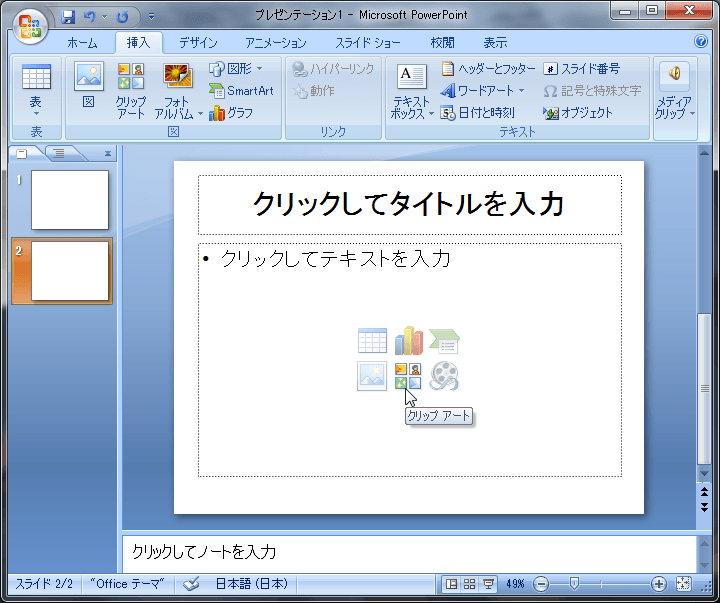
- [クリップアート]作業ウィンドウが表示されるので、[検索]ボックスにキーワードを入力して[検索]ボタンをクリックします。
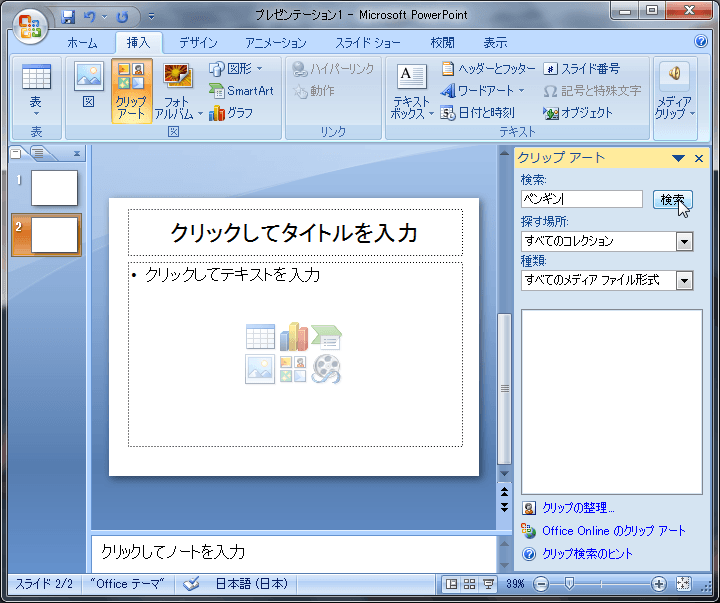
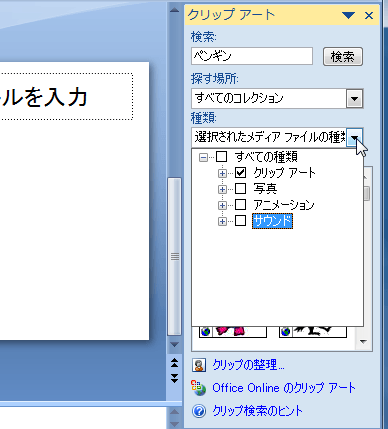
- クリップアートのみを検索対象にする場合は、[種類]ボックスで[クリップアート]だけを選択します。
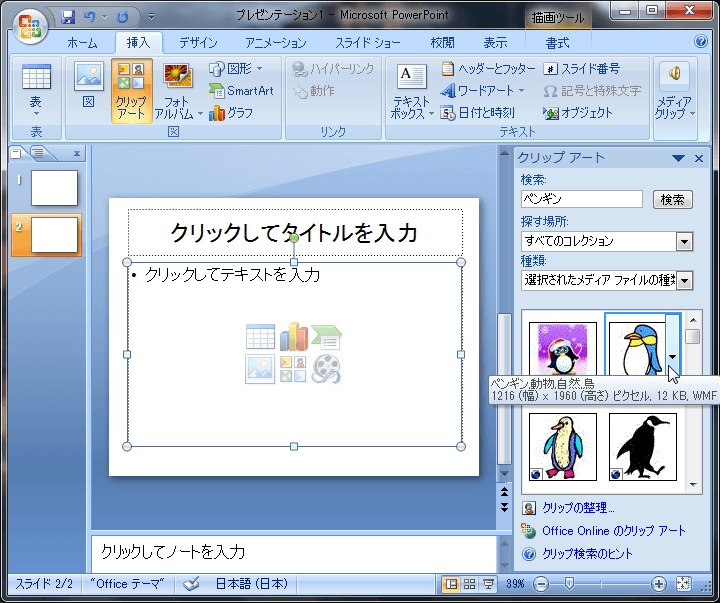
- 挿入したいクリップアートをクリックします。

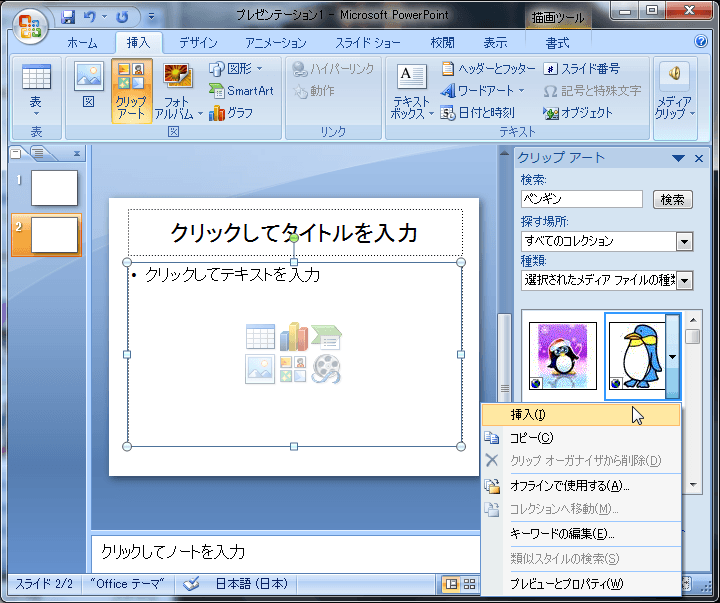
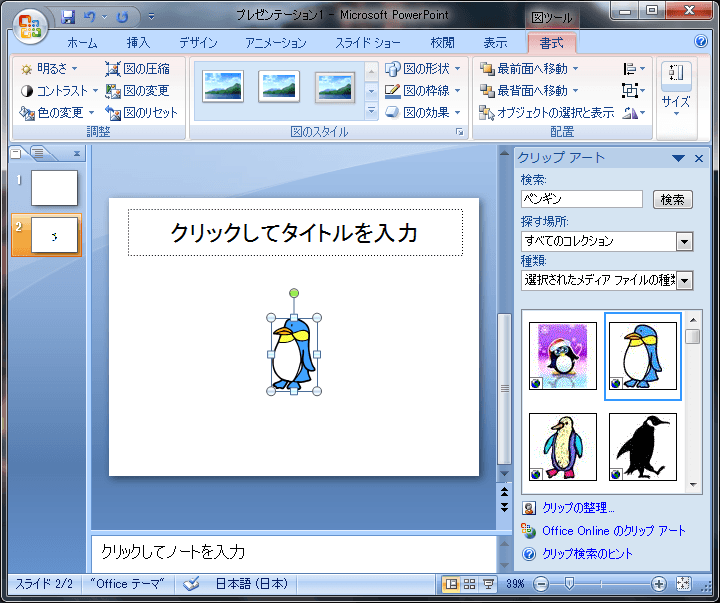
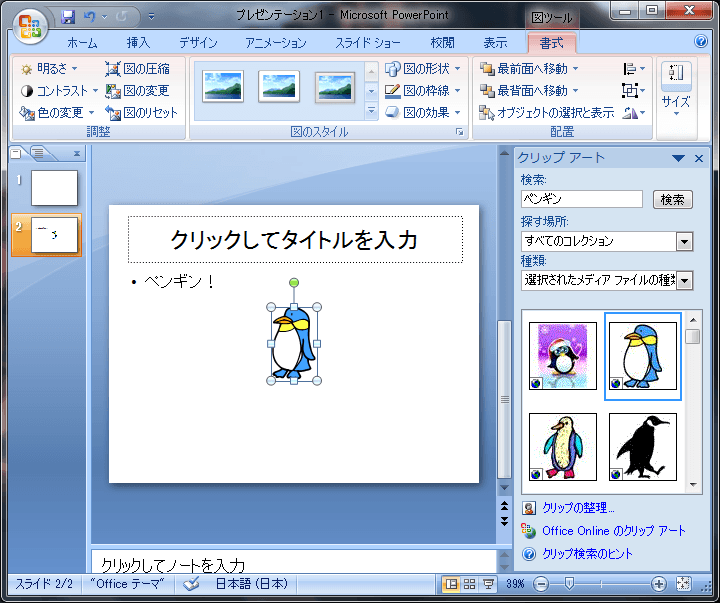
- クリップアートが挿入されました。
[挿入]タブから操作する
- [挿入]タブを開き、[図]グループの[クリップアート]をクリックします。
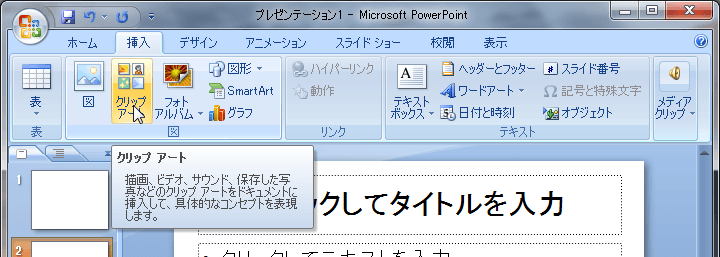
- [クリップアート]作業ウィンドウが表示されるので、[検索]ボックスにキーワードを入力して[検索]ボタンをクリックします。
- クリップアートのみを検索対象にする場合は、[種類]ボックスで[クリップアート]だけを選択します。
- 挿入したいクリップアートをクリックします。
- クリップアートが挿入されました。
備考
コンテンツのプレースホルダに何も文字が入っていない場合にクリップアートを挿入した場合は、そのプレースホルダがクリップアートに置き換えられます。コンテンツのプレースホルダを消したくない場合、あらかじめ文字を入力してからクリップアートを挿入します。
コンテンツのプレースホルダにクリップアートを挿入すると
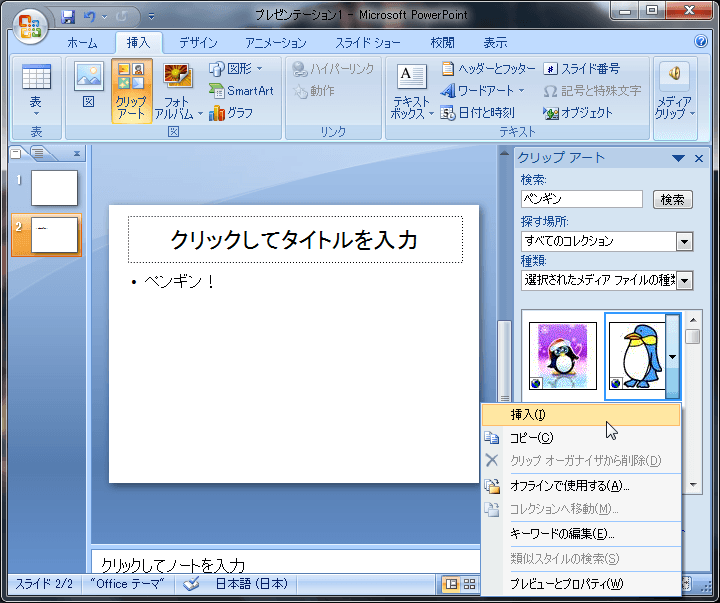
コンテンツのプレースホルダの前面にクリップアートが挿入された
INDEX