

最終版として設定するには
プレゼンテーションを保護する
最終更新日時:2011/06/07 15:02:11

PowerPoint 2007でOfficeボタンをクリックして[配布準備]をポイントし、[最終版にする]をクリックします。最終版にすると、読み取り専用になり、変更されるのを防ぐことができます。最終版に設定されるとドキュメントの”状態"プロパティが"最終版"に設定されます。
はじめに
プレゼンテーションを他のユーザーと共有する前に、[最終版にする] コマンドを使用して、ファイルを読み取り専用にし、変更されるのを防ぐことができます。最終版に設定されると、入力や編集のためのコマンド、校正マークが無効になり、読み取り専用になります。また、ドキュメントの "状態" プロパティが "最終版" に設定されます。
ただし、Microsoft Office 2003以前のバージョンでは、最終版として認識されず、編集ができるので注意してください。
最終版として設定する
 をクリックし、[配布準備]をポイントして[最終版にする]をクリックします。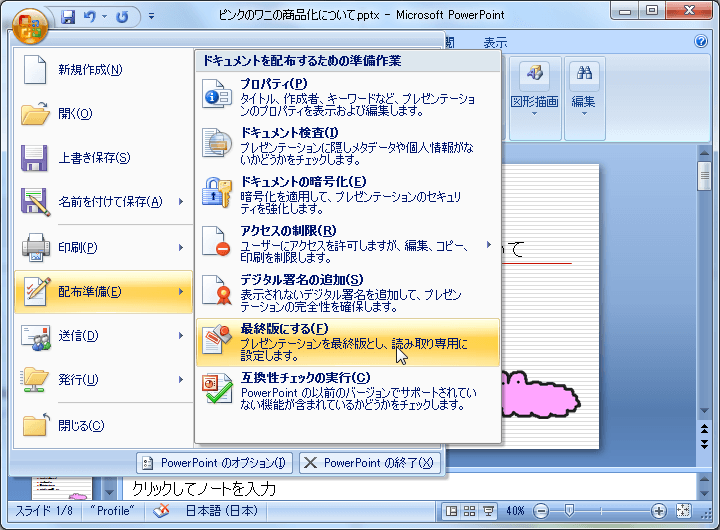
- [このプレゼンテーションは最終版として保存されます。]とのメッセージが表示されたら[OK]ボタンをクリックします。
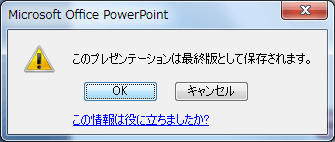
- 以下のメッセージが表示されたら[OK]ボタンをクリックします。

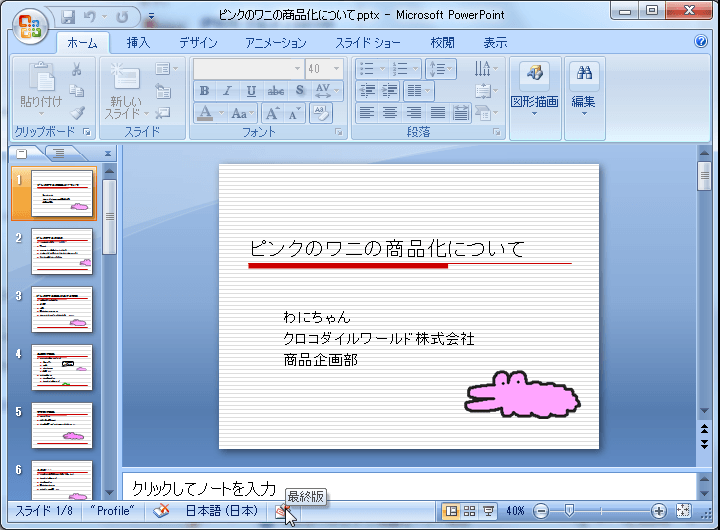
- 最終版として設定されました。
INDEX