

カラーをグレースケールに表示を変更するには
PowerPoint の画面を操作する
最終更新日時:2014/05/22 14:01:18

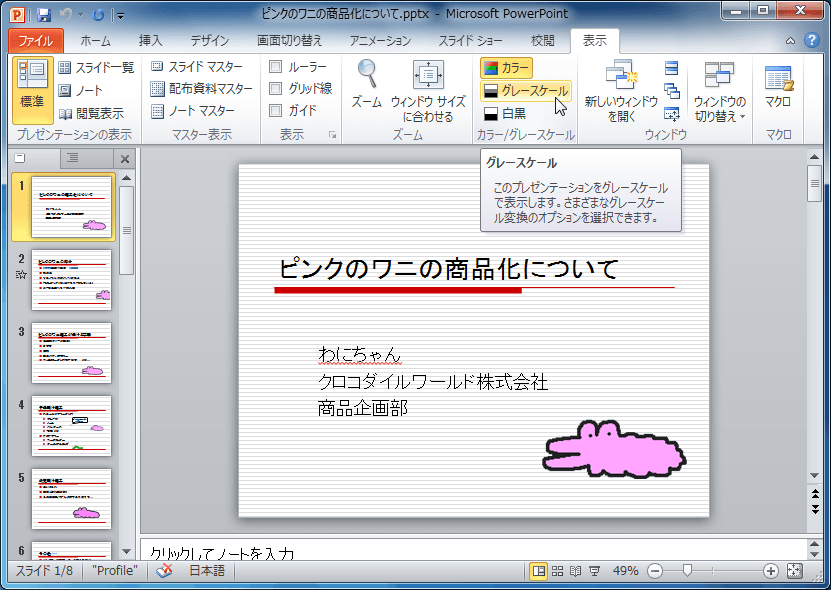
PowerPoint 2010でプレゼンテーションを印刷するときに、モノクロプリンターで出力する場合は、カラーをグレースケールに変更するとよいでしょう。[表示]タブを開き、[カラー/グレースケール]グループから[グレースケール]を選択します。
はじめに
プレゼンテーションのほとんどは、カラーで表示されるように設計されていますが、スライドと配布資料については、通常、白黒またはグレースケールで印刷されます。グレースケールで印刷すると、もとの色の濃度に応じて白から黒へ段階的な色調で印刷されます。
| オブジェクト | グレースケール | 単純白黒印刷 |
|---|---|---|
| テキスト | 黒 | 黒 |
| テキストの影 | グレースケール | 表示されない |
| 吹き出し | グレースケール | 表示されない |
| 塗りつぶし | グレースケール | 白 |
| 枠線 | 黒 | 黒 |
| パターンの塗りつぶし | グレースケール | 白 |
| 線 | 黒 | 黒 |
| オブジェクトの影 | グレースケール | 白 |
| ビットマップ | グレースケール | 黒 |
| クリップ アート | グレースケール | グレースケール |
| スライドの背景 | 白 | 白 |
| グラフ | グレースケール | グレースケール |
表示をグレースケールに変更する
- [表示]タブを開き、[カラー/グレースケール]グループから[グレースケール]を選択します。
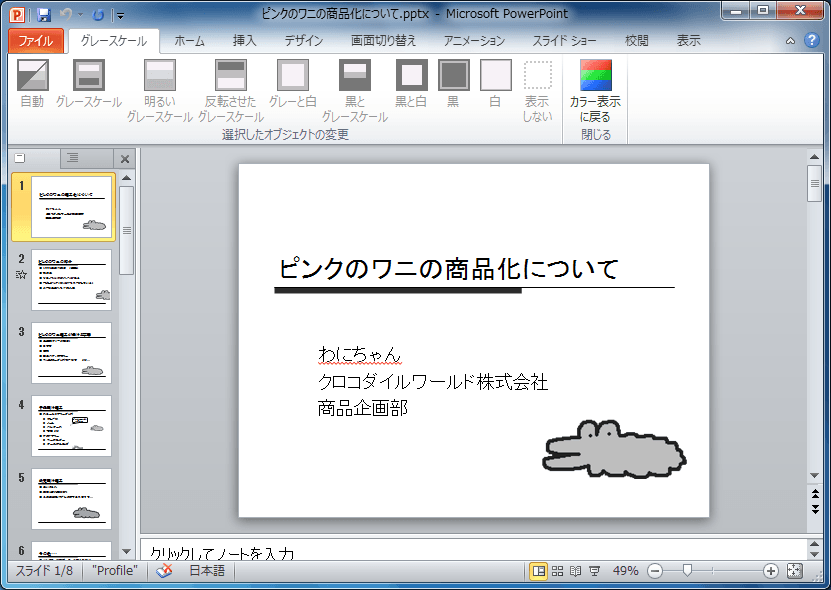
- グレースケールに変更されました。
INDEX
異なるバージョンの記事
コメント
※技術的な質問は、Microsoftコミュニティで聞いてください!