

クイックアクセスツールバーをリセットするには
クイックアクセスツールバーを設定する
最終更新日時:2014/05/22 16:48:44

PowerPoint 2010のクイックアクセスツールバーを既定の設定にリセットするには、[PowerPointのオプション]ダイアログボックスの[クイックアクセスツールバー]を開き、[リセット]ボタンをクリックして、[クイックアクセスツールバーのみをリセット]をクリックします。
はじめに
クイックアクセスツールバーをカスタマイズしたけど、インストール直後の状態にリセットするには、[PowerPointのオプション]ダイアログボックスの[クイックアクセスツールバー]の[リセット]ボタンを利用します。
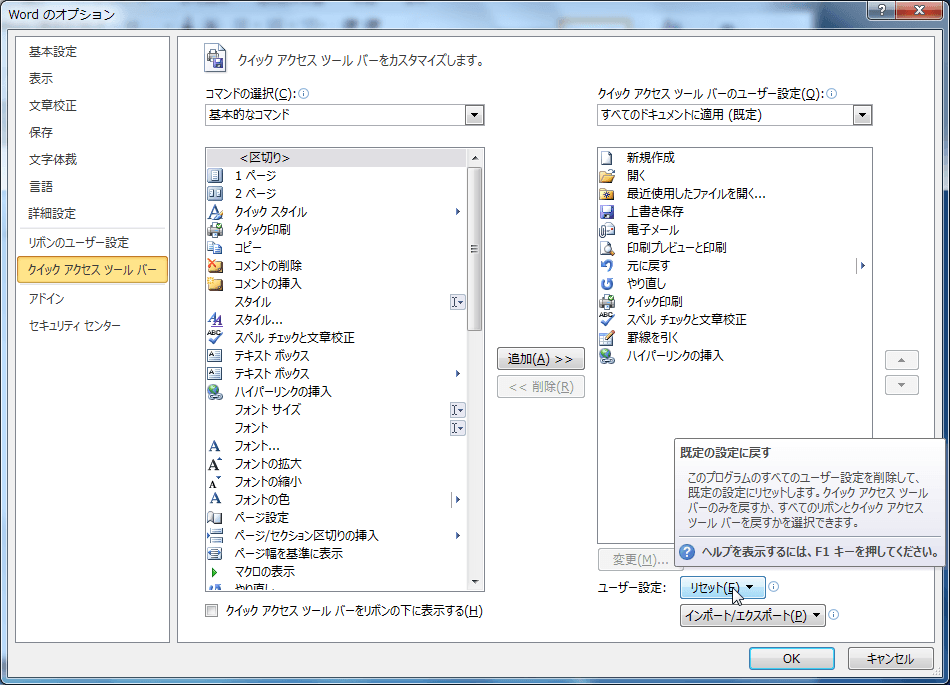
リセットする項目はクイックアクセスツールバーのみ、もしくはすべてのユーザー設定をインストール直後の設定に戻すか選択可能です。
クイックアクセスツールバーのみリセットするには
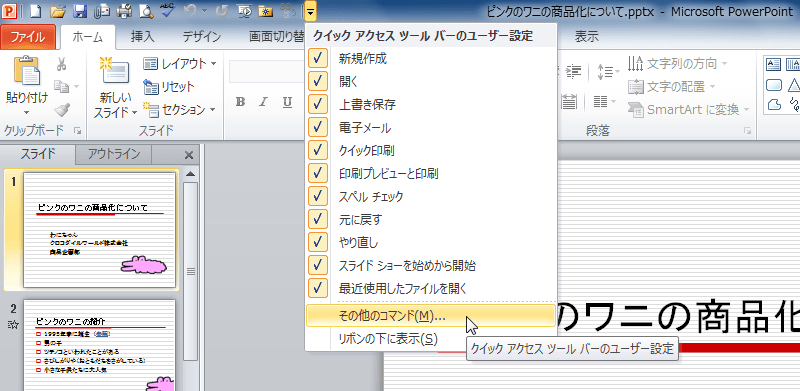
- クイックアクセスツールバーの右側▼をクリックします。
- クイックアクセスツールバーのカスタマイズメニューより[その他のコマンド]を選択します。
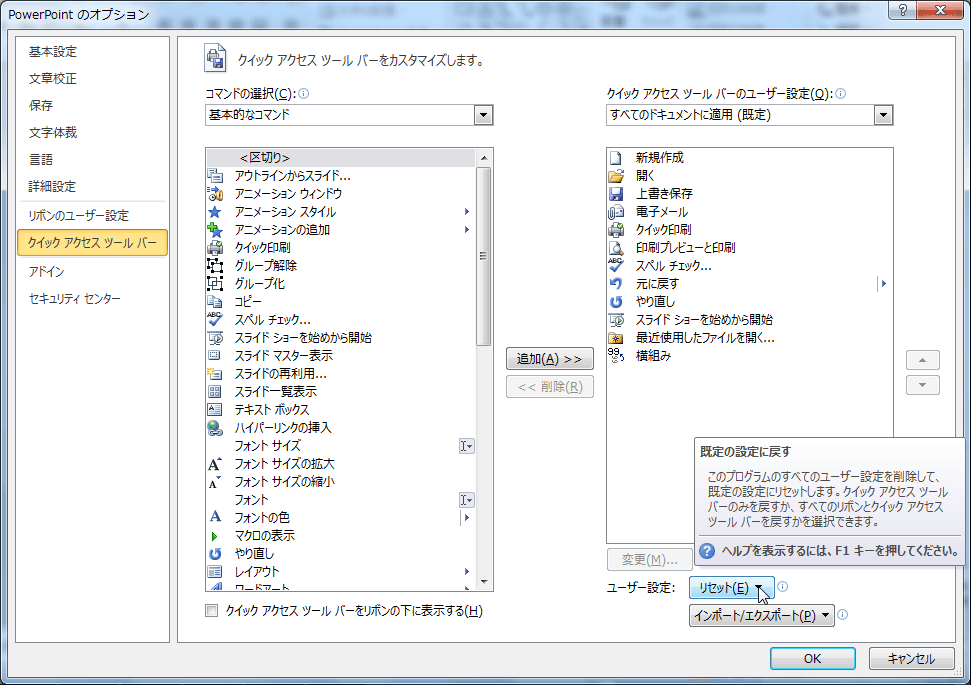
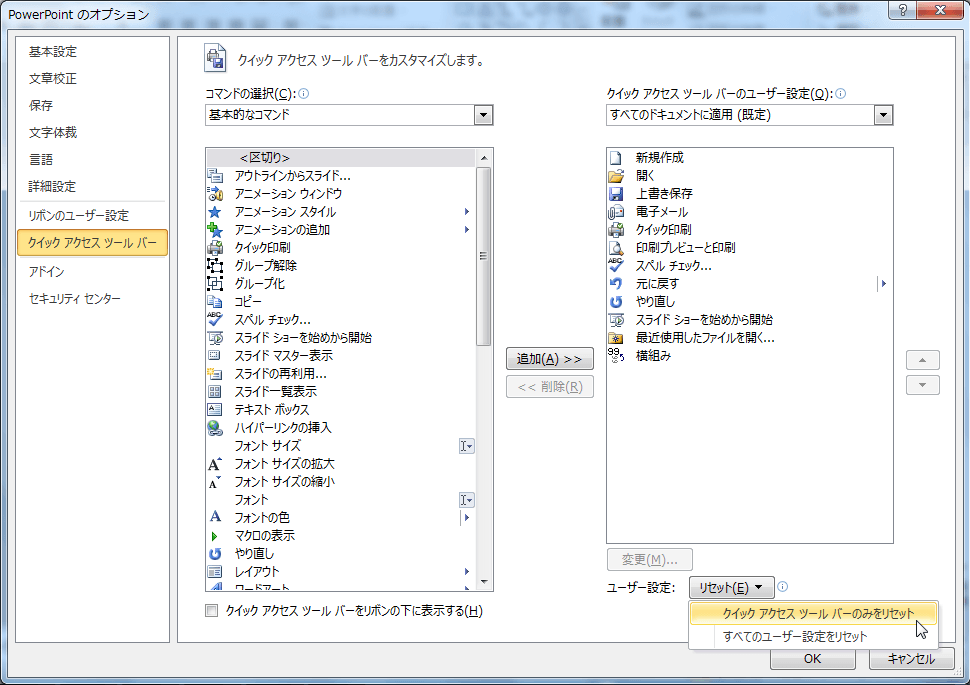
- [PowerPointのオプション]ダイアログボックスの[クイックアクセスツールバー]が開かれたら、[リセット]ボタンをクリックして、[クイックアクセスツールバーのみをリセット]をクリックします。

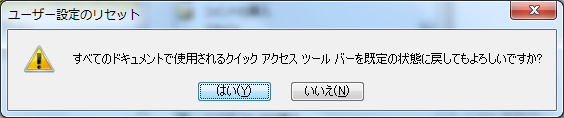
- メッセージが表示されたら[はい]ボタンをクリックします。
- [OK]ボタンをクリックします。
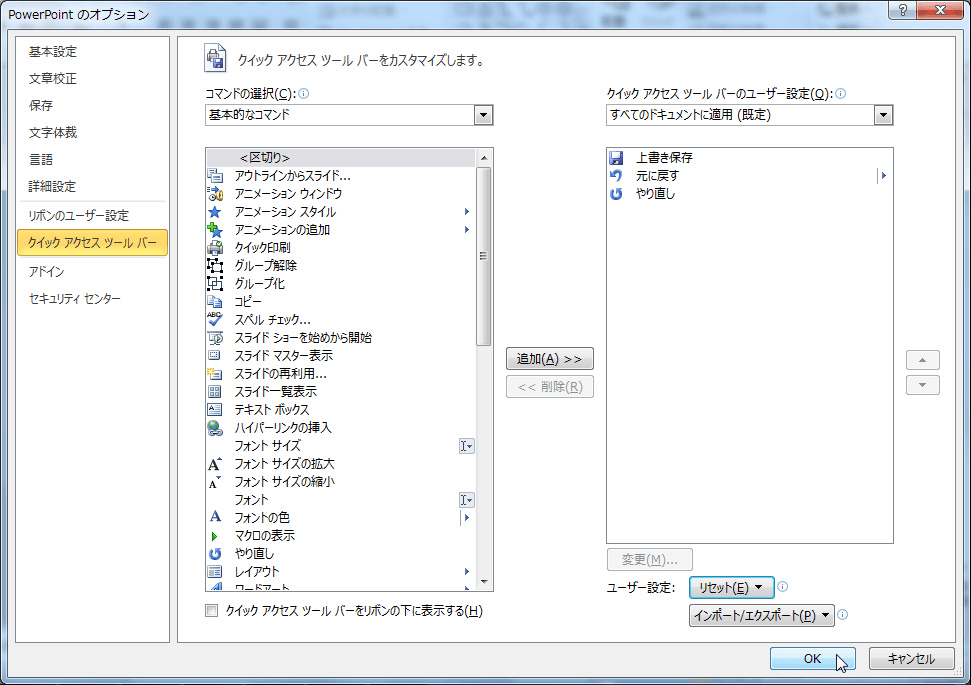
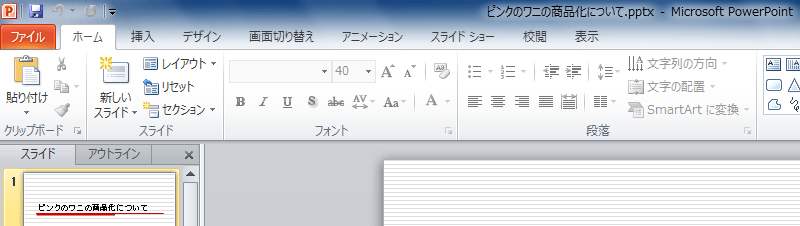
- クイックアクセスツールバーがリセットされました。
次のセクション
INDEX
コメント
※技術的な質問は、Microsoftコミュニティで聞いてください!