

図形にグラデーションを適用するには
ワードアートや図形を変更する
最終更新日時:2014/06/06 17:12:37

PowerPoint 2010で対象となる図形を選択し、[ホーム]タブの[図形の塗りつぶし]の▼をクリックして一覧から[グラデーション]をポイントし、グラデーションのパターンを選択します。[描画ツール]の[書式]タブの[図形の塗りつぶし]からでも行えます。
一覧に適用したいグラデーションがない場合は[その他のグラデーション]をクリックしてそれぞれ設定します。
グラデーションの一覧から選択する
- 対象となる図形を選択します。
- [ホーム]タブ、または[描画ツール]の[書式]タブの[図形の塗りつぶし]の▼をクリックします。
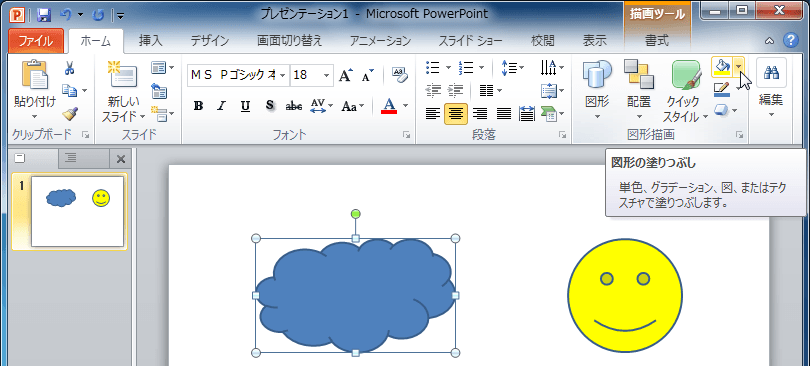
- [グラデーション]をポイントし、グラデーションを選択します。
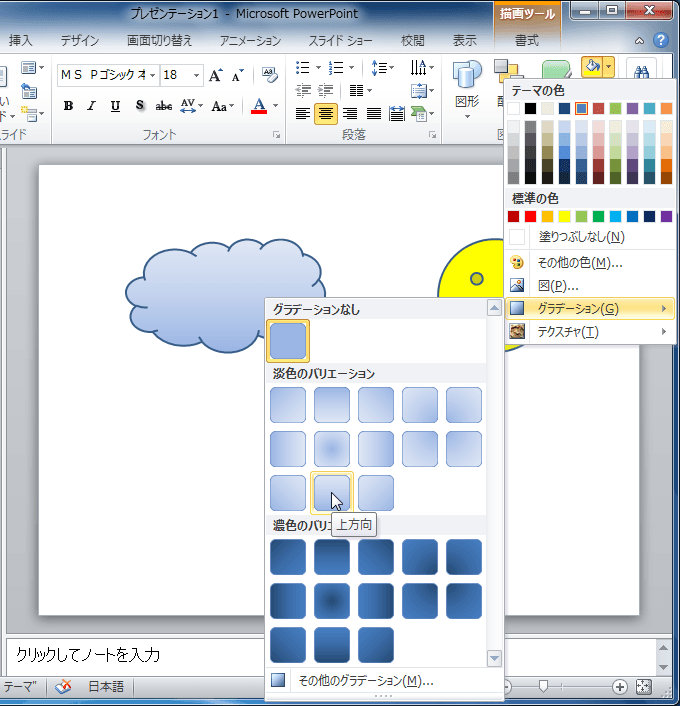
- グラデーションが適用されました。

標準スタイルからグラデーションを適用する
- 対象となる図形を選択し、[ホーム]タブ、または[描画ツール]の[書式]タブの[図形の塗りつぶし]の▼をクリックして一覧から[グラデーション]をポイントし、[その他のグラデーション]を選択します。
-
[図形の書式設定]ダイアログボックスの[塗りつぶし]タブが開いたら、[標準スタイル]ボックスからスタイルを選択して[閉じる]ボタンをクリックします。
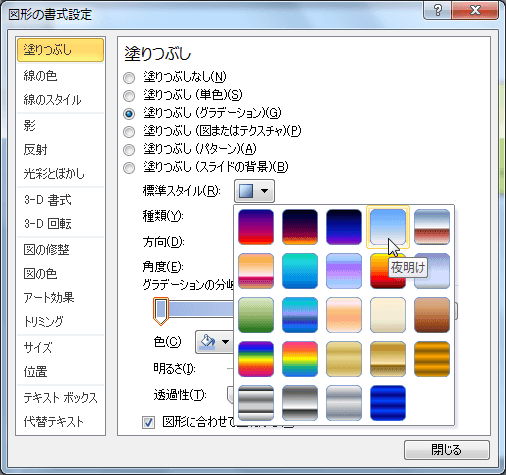
- 標準スタイルからグラデーションが適用されました。

関連記事
INDEX