

SmartArtスタイルを変更するには
SmartArt を操作する
最終更新日時:2014/06/08 08:46:03

PowerPoint 2010で[SmartArtツール]の[デザイン]タブを開き、[SmartArtのスタイル]一覧からSmartArtスタイルを選択します。
はじめに
SmartArt グラフィック内のすべての図形、SmartArt グラフィック内の一部の図形にクイック スタイルを適用すると、SmartArt グラフィックに高品質で洗練された外観を与えることができます。
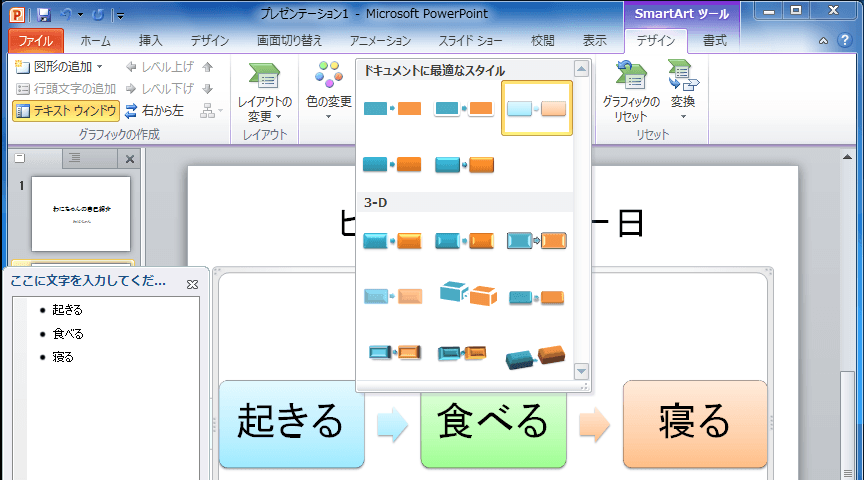
SmartArt グラフィック用のクイック スタイル (SmartArt スタイル) には、エッジ、影、線のスタイル、グラデーション、および 3-D 表示などがあります。
SmartArtスタイルを適用する
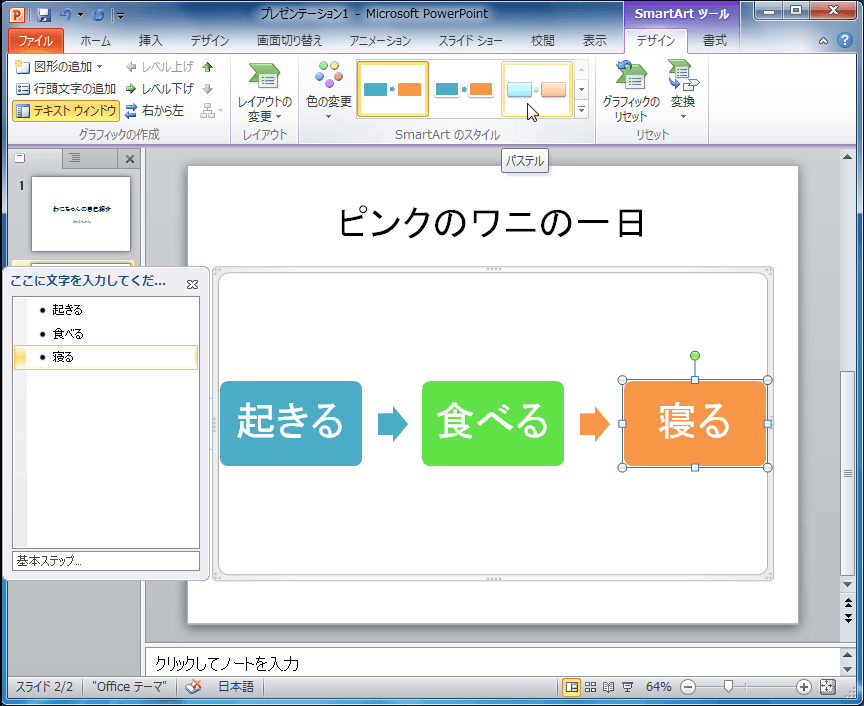
- SmartArtグラフィックを選択します。
- [デザイン]タブを開き、[SmartArtのスタイル]一覧からSmartArtスタイルを選択します。
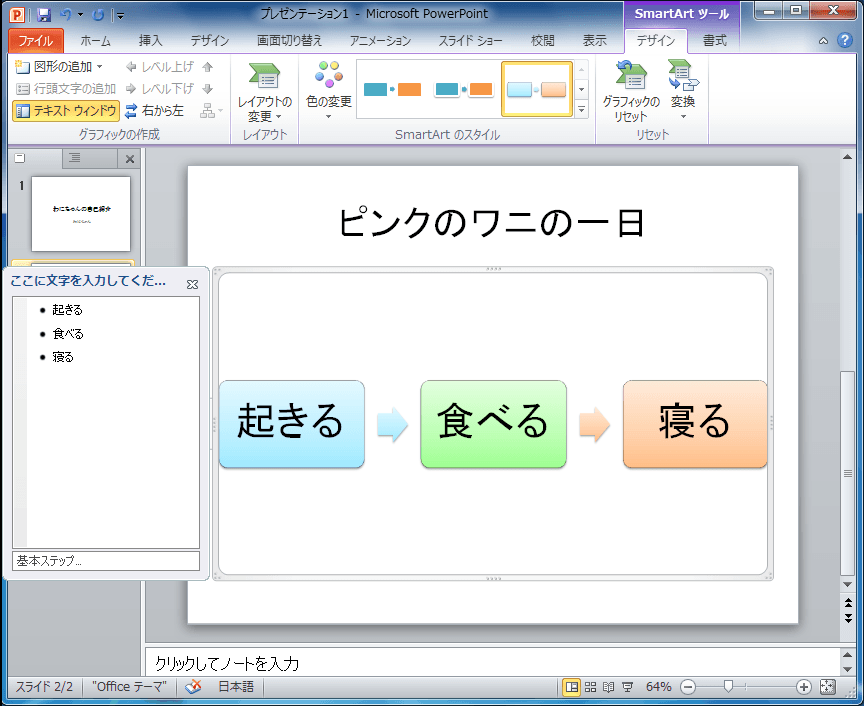
- SmartArtスタイルが変更されました。
備考
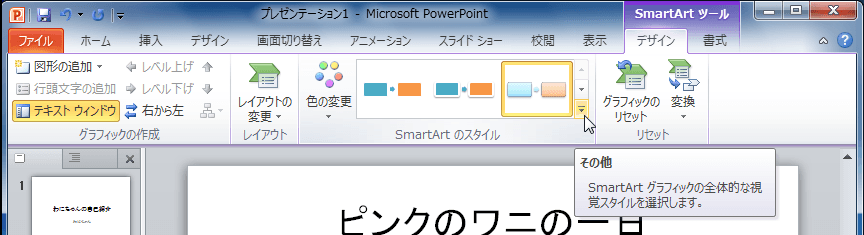
他の SmartArt スタイルを参照するには、 (その他) をクリックして、一覧からSmartArtスタイルを選択します。

INDEX