

フェードの継続時間を設定するには
ビデオやオーディオコンテンツを編集する
最終更新日時:2014/06/09 12:31:44

PowerPoint 2010でスライドに挿入されたオーディオやビデオにフェードイン、フェードアウトの時間を指定することができます。メディアクリップを選択し、[ビデオツール]や[オーディオツール]の[再生]タブを開いて、[編集]グループの[フェードの継続時間]から[フェードイン]や[フェードアウト]に時間を指定します。
はじめに
スライドに挿入されたオーディオやビデオにフェードイン、フェードアウトの時間を指定することができます。ビデオの場合はフェード時間中映像がぶれて表示され、オーディオのフェードインの場合はだんだん音量が大きくなり、フェードアウトはだんだん音量が小さくなります。
ビデオのフェードの継続時間を設定する
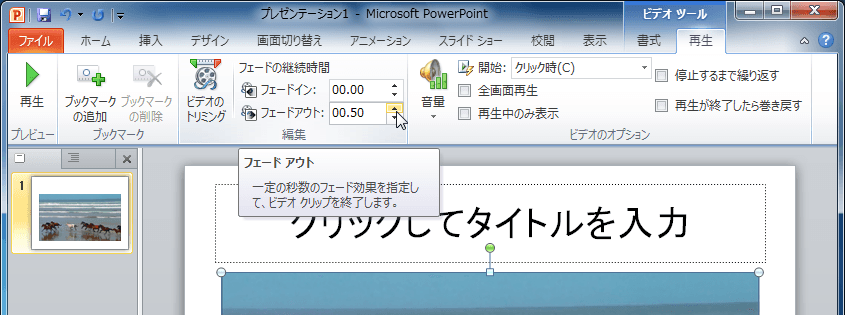
- 対象となるビデオを選択し、[ビデオツール]の[再生]タブを開きます。
- [編集]グループの[フェードの継続時間]から[フェードイン]や[フェードアウト]に時間を指定します。
オーディオのフェードの継続時間を設定する
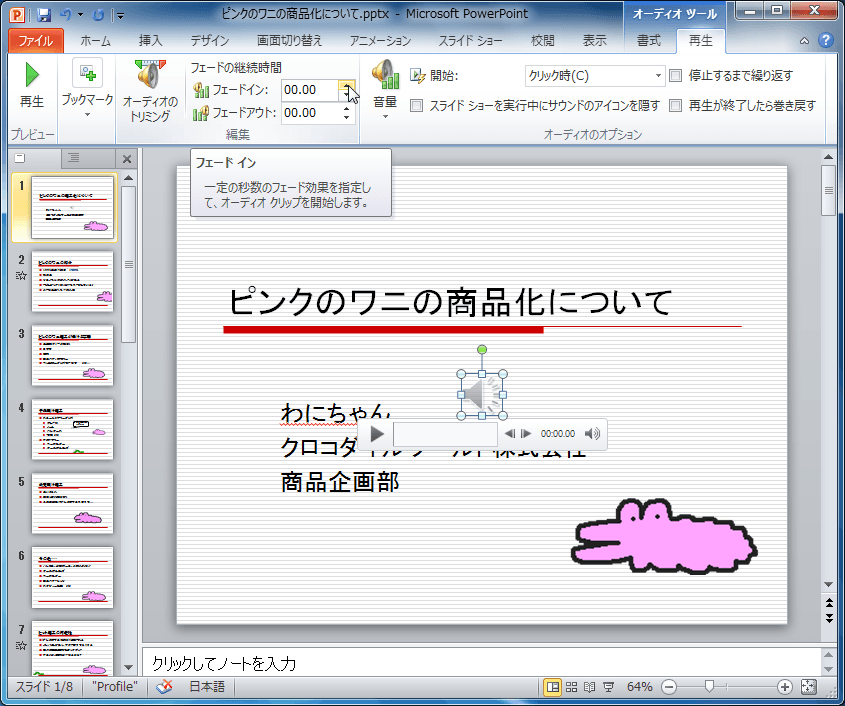
- 対象となるオーディオを選択し、[オーディオツール]の[再生]タブを開きます。
- [編集]グループの[フェードの継続時間]から[フェードイン]や[フェードアウト]に時間を指定します。
INDEX
異なるバージョンの記事
コメント
※技術的な質問は、Microsoftコミュニティで聞いてください!