

画面切り替えにサウンドを利用するには
画面切り替えとアニメーションのタイミングを設定する
最終更新日時:2014/05/14 09:53:54

PowerPoint 2013で前のスライドからの切り替え時にサウンドを利用するには、[画面切り替え]タブの[タイミング]グループで[サウンド]ボックスからサウンドを選択します。ただし、あまり使いすぎるとプレゼンの質を損ねてしまうので注意してください。
画面切り替えにサウンドを鳴らす
- 画面切り替えが適用されたスライドを選択します。
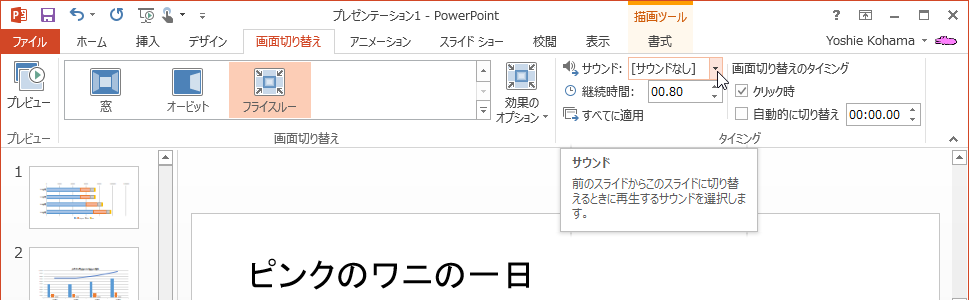
- [画面切り替え]タブの[タイミング]グループで[サウンド]ボックスの▼をクリックします。
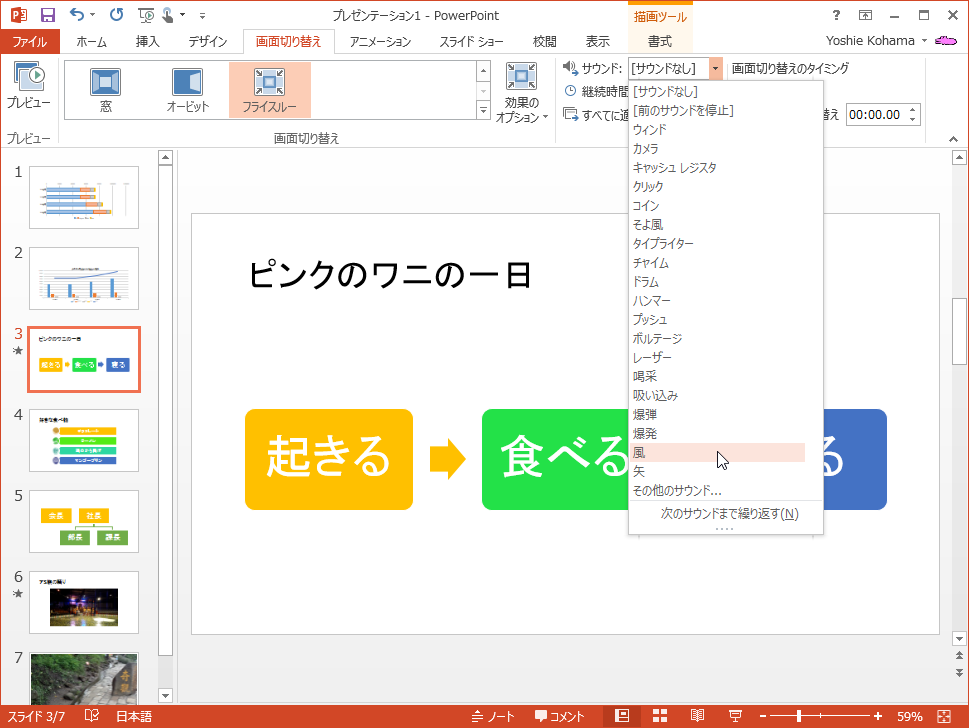
- 一覧からサウンドを選択します。
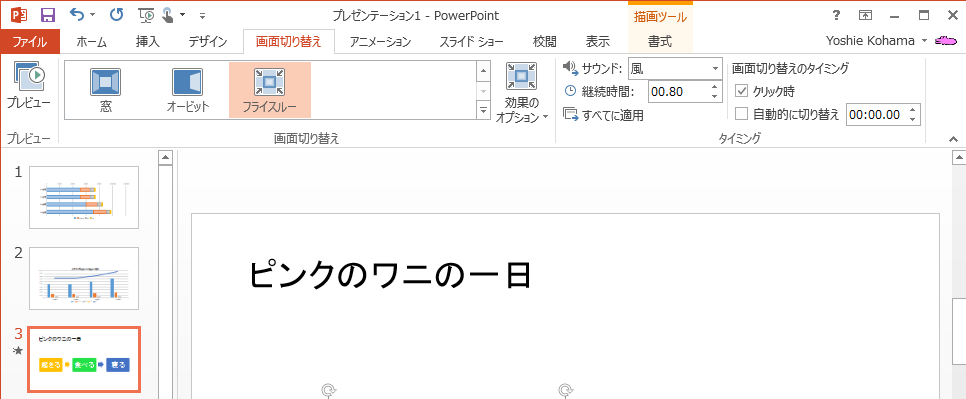
- サウンドが設定されました。
備考
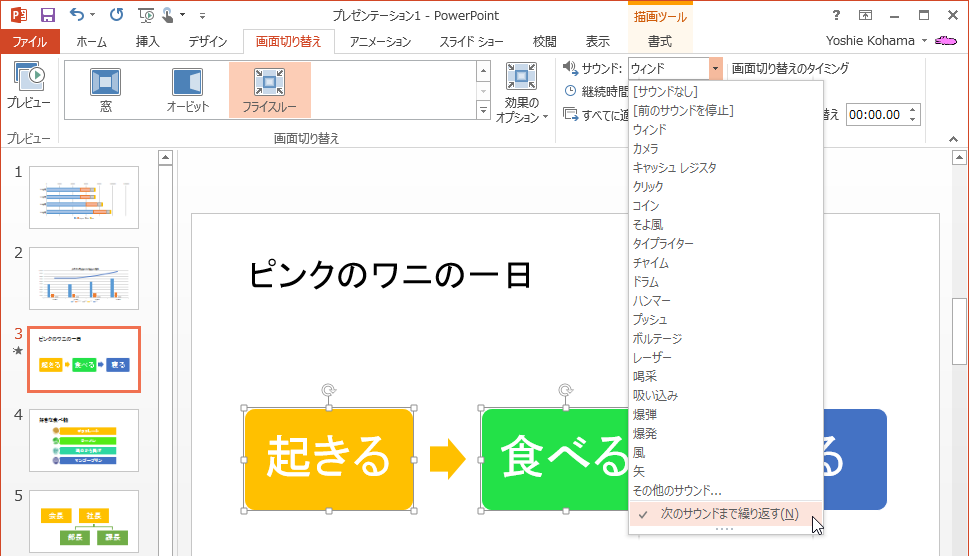
次のサウンドが始まるまでサウンドを繰り返すことも可能です。「ドラム」「ハンマー」など、連続したサウンドが適切でしょう。下の図のように[次のサウンドまで繰り返す]にチェックを付けます。継続時間を長くしている場合に組み合わせるとよいでしょう。
INDEX