

文字間隔を調整するには
文字間隔と行間隔の設定
公開日時:2012/07/25 12:35:30
最終更新日時:2025/08/23 20:56:17
最終更新日時:2025/08/23 20:56:17

文字間隔を調整するには、[ホーム]タブの[フォント]グループから[フォント]ダイアログボックスを開き、[文字幅と間隔]タブで調整します。既定ではカーニング(前後の文字の組み合わせによって、見た目に自然に見えるように文字間隔を詰める)が有効になっていて、[ページ設定]で指定した1行の文字数通りに調整されます。文字間隔を広くしたり狭くしたりの調整はポイント単位で行えます。
文字間隔を広くするには
- 対象となる文字列を選択します。
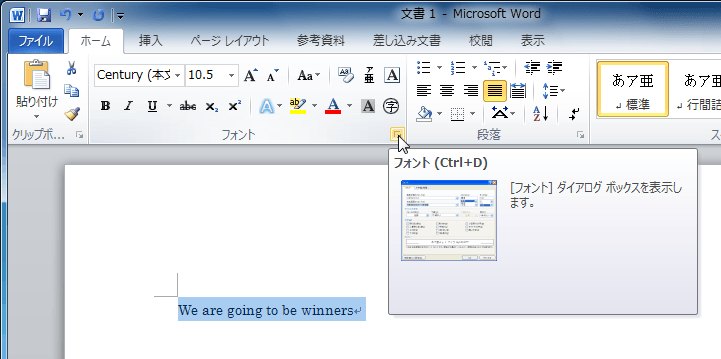
- [ホーム]タブの[フォント]グループ右下の[ダイアログボックス起動ツール]をクリックします。
- [フォント]ダイアログボックスの[詳細設定]タブを開きます。
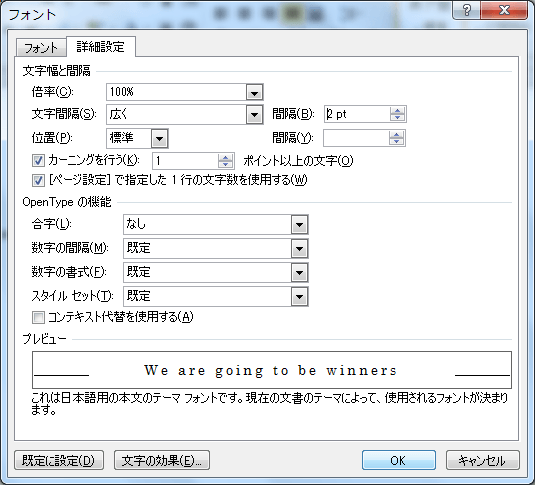
- [文字間隔]ボックスから[広く]を選択し、[間隔]ボックスにて間隔を指定して[OK]ボタンをクリックします。
文字間隔を狭くするには
- 対象となる文字列を選択します。
- [ホーム]タブの[フォント]グループ右下の[ダイアログボックス起動ツール]をクリックします。
- [フォント]ダイアログボックスの[文字幅と間隔]タブを開きます。
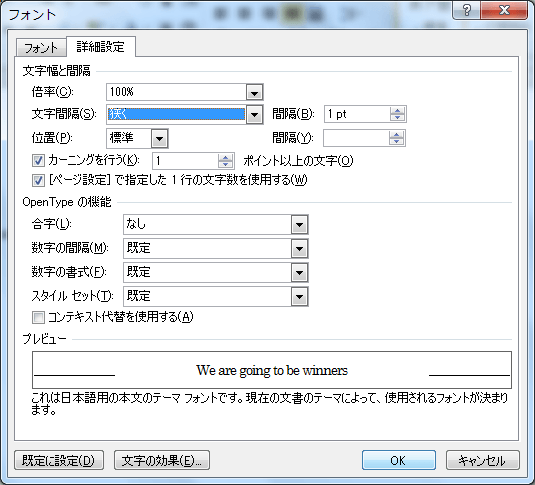
- [文字間隔]ボックスから[狭く]を選択し、[間隔]ボックスにて間隔を指定して[OK]ボタンをクリックします。
[カーニングを行う]とは?
下の図の上の文字列には[カーニングを行う]オプションを無効にした場合、下の文字列は、既定の[カーニングを行う]が有効になっている場合です。特に、WeのWとeとの間の間隔に注目してみてください。
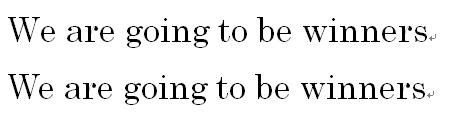
カーニングとは、文字間隔の調整機能で、前後の文字の組み合わせによって、見た目に自然に見えるように文字間隔を詰めることをいいます。[カーニングを行う]オプションは、基本的に半角英数字のみ有効です。
INDEX
異なるバージョンの記事
コメント
※技術的な質問はMicrosoftコミュニティで聞いてください!