

文字数と行数を設定するには
文書の書式を設定する
最終更新日時:2026/02/13 20:08:08

A4サイズの縦で標準の余白に設定されている場合、既定の1行あたりの文字数は40、1ページあたりの行数は36となります。
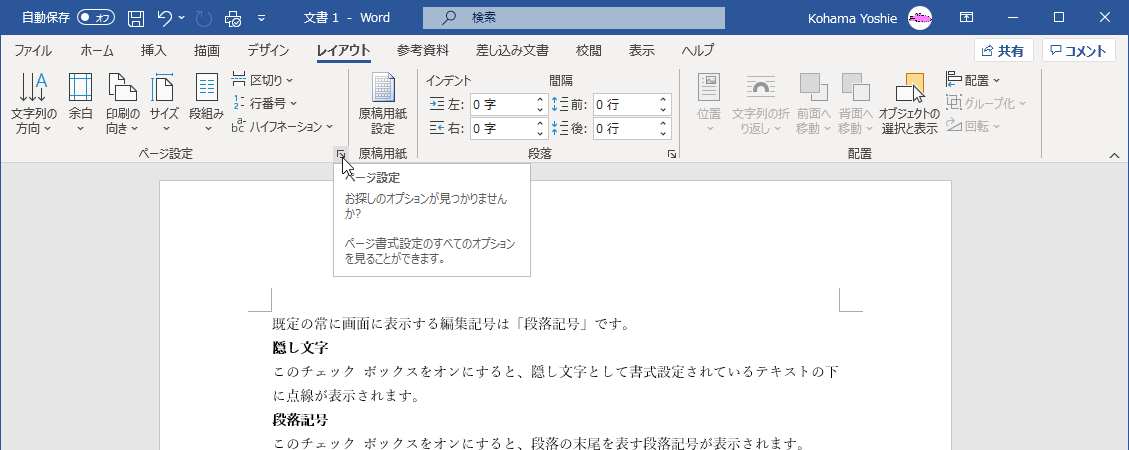
1行あたりの文字数や1ページあたりの行数を変更するには、[レイアウト]タブを開き、[ページ設定]グループの右下の[ページ設定]をクリックして[ページ設定]ダイアログボックスを開き、それぞれ設定します。
標準の余白では45行まで増やせますが、さらに行数を増やすには、ページの余白を縮める必要があります。
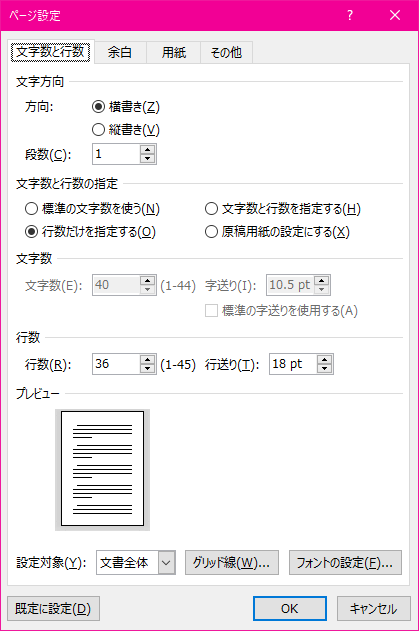
行数だけを指定する
- [レイアウト]タブを開き、[ページ設定]グループの右下の[ページ設定]をクリックします。
- [ページ設定]ダイアログボックスの[文字数と行数]タブを開きます。
- [文字数と行数の指定]グループでは[行数だけを指定する]を選択します。
- [行数]ボックスに行数を指定して[OK]ボタンをクリックします。
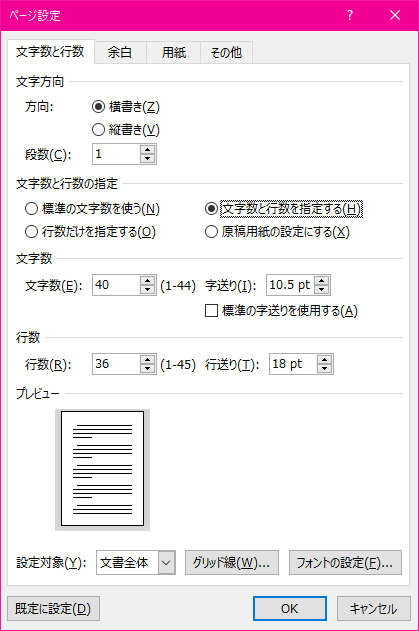
文字数と行数を指定する
- [レイアウト]タブを開き、[ページ設定]グループの右下の[ページ設定]をクリックします。
- [ページ設定]ダイアログボックスの[文字数と行数]タブを開きます。
- [文字数と行数の指定]グループでは[文字数と行数を指定する]を選択します。
- [文字数]や[行数]ボックスにそれぞれ指定して[OK]ボタンをクリックします。
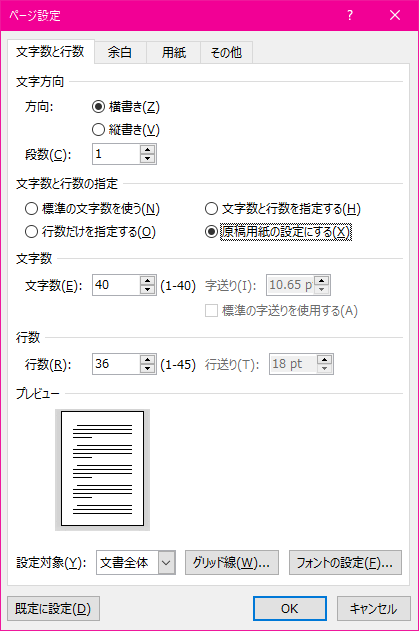
原稿用紙の設定にする
[原稿用紙の設定にする]を有効にすると、[ホーム]タブの[段落]グループにある 文字列を左に揃える/
 中央揃え/
中央揃え/ 文字列を右に揃える/
 両端揃え/
両端揃え/ 均等割り付け ボタンがすべて無効になります。

INDEX