

箇条書きリストを作成するには
箇条書きと段落番号
公開日時:2012/07/28 15:06:30
最終更新日時:2026/02/13 20:04:07
最終更新日時:2026/02/13 20:04:07

[ホーム]タブの[箇条書き]ボタンを押すことで、通常の段落から箇条書きに変更できます。箇条書きレベルを下げるにはTabキー、逆にレベルを上げるにはShiftキーを押しながらTabキーを押します。
段落から箇条書きリストにスタイルを変更する
- 箇条書きに変更したい段落を選択します。
 [箇条書き]ボタンをクリックします。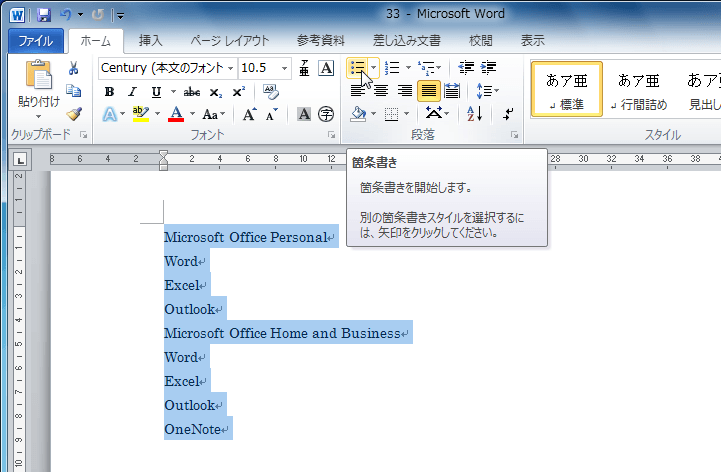
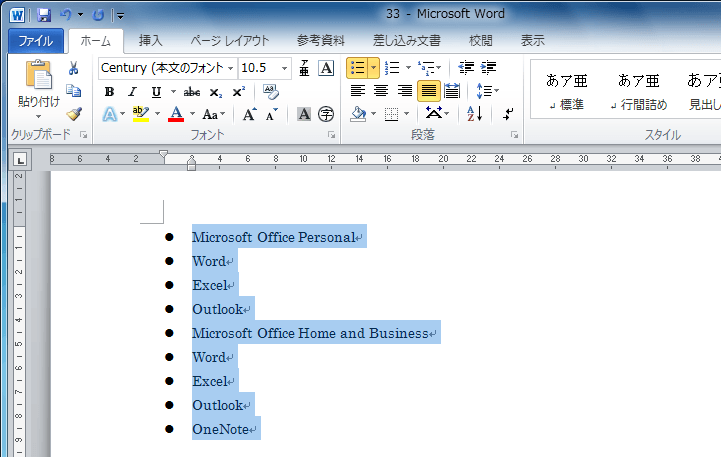
- 箇条書きリストにスタイルが変更されました。
リストレベルを下げる
- レベルを下げたい項目を選択します。離れた複数の項目を選択するには、Ctrlキーを押しながらドラッグします。
- Tabキーを押すか、
 [インデントを増やす]をクリックします。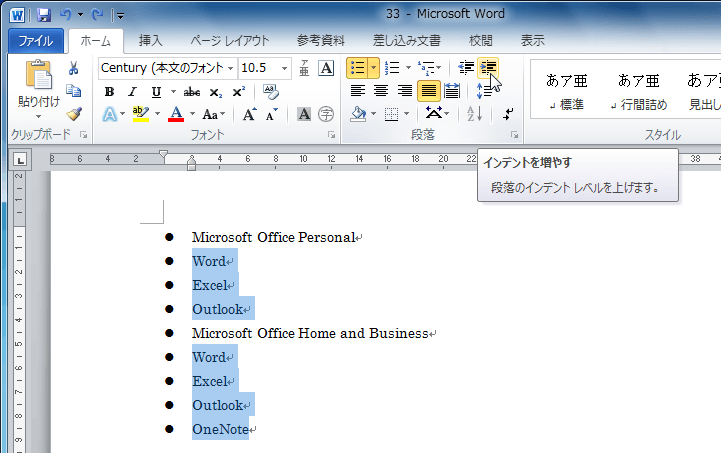
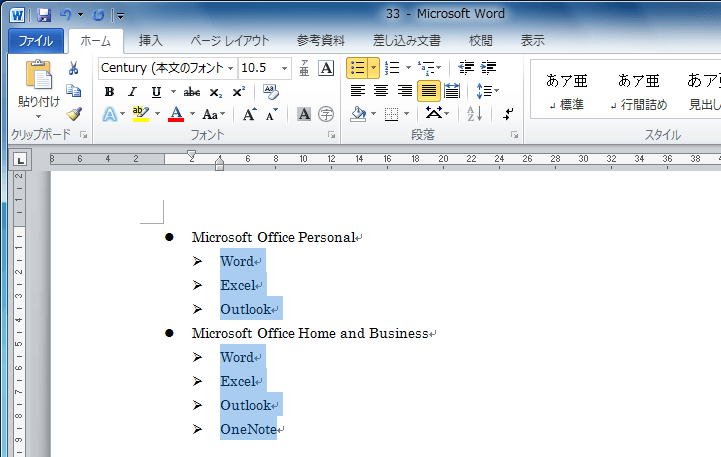
- リストレベルが下がりました。
リストレベルの変更方法
リストレベルを下げるには
項目のはじめにカーソルを移動してTabキーを押します。複数のリストをまとめて操作する場合は、対象となるリストをすべて選択してからTabキーを押します。
リストレベルを上げるには
項目のはじめにカーソルを移動してShiftキーを押しながらTabキーを押します。複数のリストをまとめて操作する場合は、対象となるリストをすべて選択してからShiftキーを押しながらTabキーを押します。
間に項目を追加する
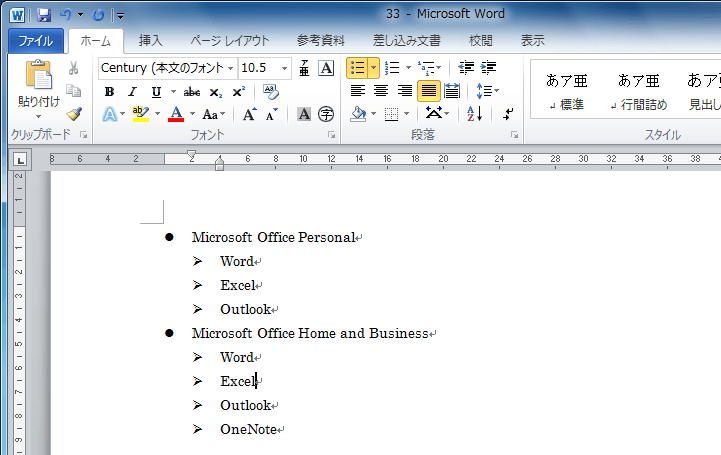
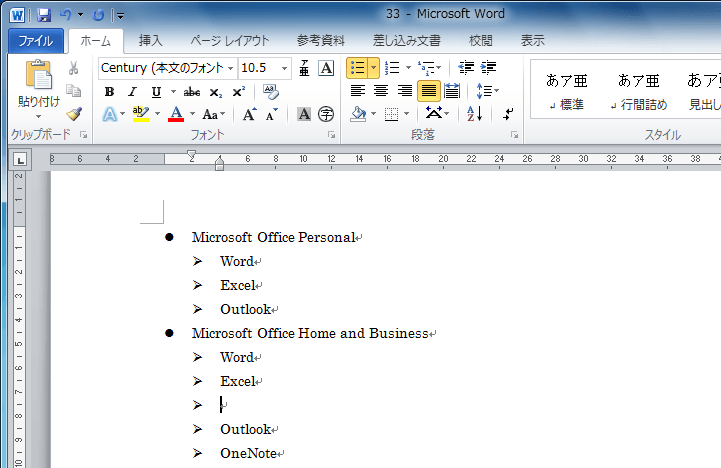
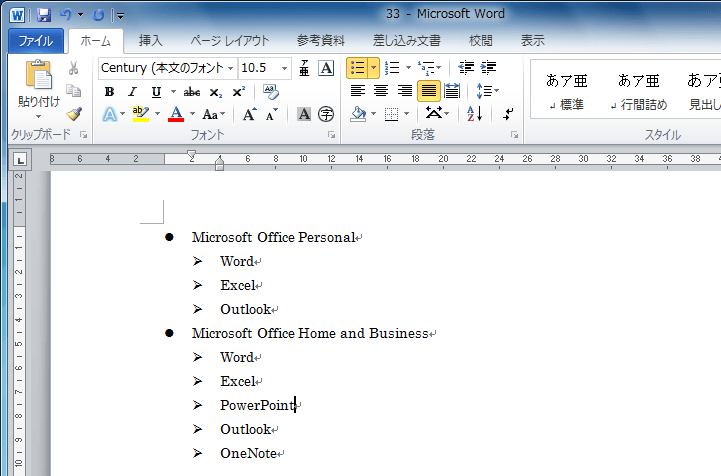
Microsoft Office Home and Businessのサブ項目、ExcelとOutlookの間にPowerPointを追加してみましょう。
- 項目を追加したい前の項目の最後にカーソルを移動します。
- Enterキーを押します。
- 項目が追加されました。
- PowerPoint と入力します。
サブ項目を作成する
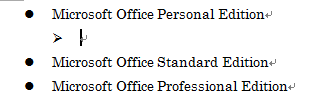
- サブ項目を挿入したい前の項目の最後にカーソルを移動してEnterキーを押します。

- Tabキーを押します。
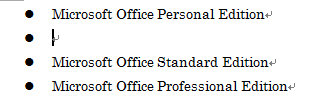
- 項目のレベルが一つ下がりました。
INDEX