

セルまたは表全体を削除するには
表、行または列の追加と削除
公開日時:2012/08/20 18:28:30
最終更新日時:2026/02/13 20:04:21
最終更新日時:2026/02/13 20:04:21

セル単位で削除する場合、対象となるセルを削除して上下左右に詰めるか、その行全体または列全体を削除対象にするか選択します。表全体を削除するには、その表全体を選択してBackSpaceキーを押すと簡単です。
セルを削除するには
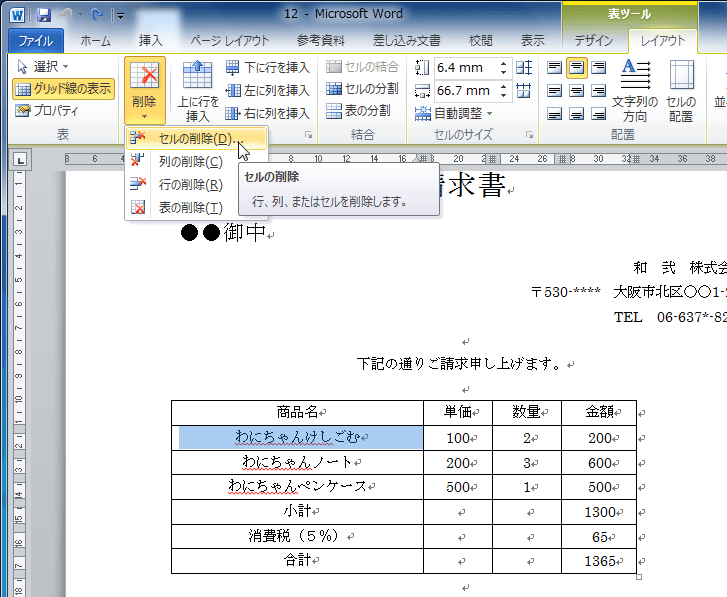
- セル全体を選択してBackSpaceキーを押すか、セル内を選択して[表ツール]の[レイアウト]タブの[削除]をクリックして[セルの削除]を選択します。
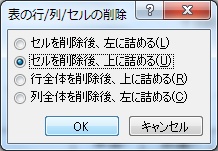
- [表の行/列/セルの削除]ダイアログボックスが表示されます。選択したセルを削除して上に詰めたい場合は、[セルを削除後、上に詰める]を選択して[OK]ボタンをクリックします。
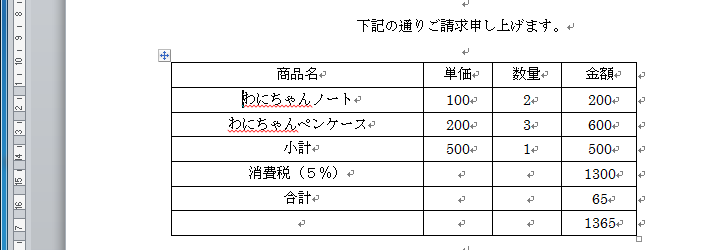
- セルが削除されました。
表を削除するには
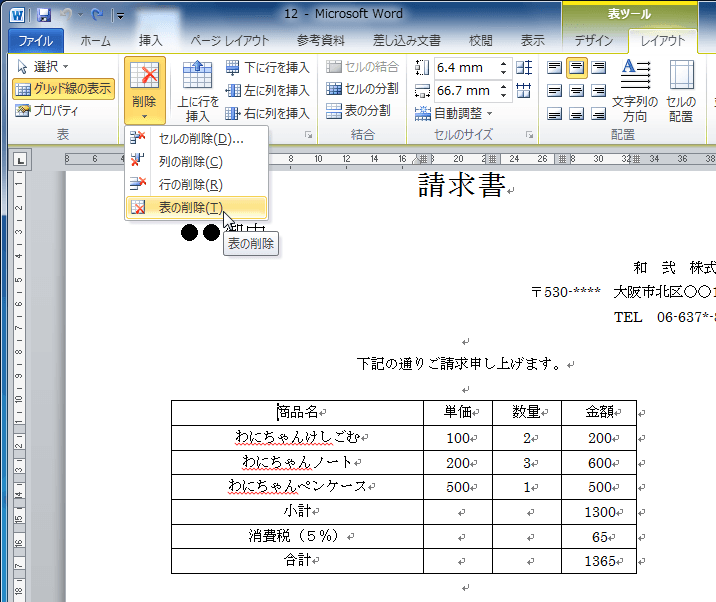
- 表全体を選択してBackSpaceキーを押すか、表内にカーソルを移動して[表ツール]の[レイアウト]タブの[削除]をクリックして[表の削除]を選択します。
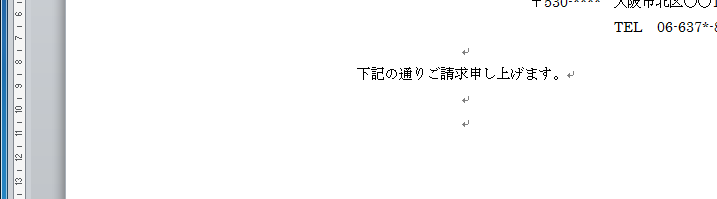
- 表が削除されました。
次のセクション
INDEX