

スクリーンショットを挿入するには
図やスクリーンショットの挿入
公開日時:2012/09/11 00:39:30
最終更新日時:2026/02/13 20:04:26
最終更新日時:2026/02/13 20:04:26

他のウィンドウまたはその一部分をスクリーンショットして図として挿入することができます。ただし、最小化されているウィンドウは対象になりません。ウィンドウをスクリーンショットとして挿入するには[挿入]タブ内の[図]グループにある[スクリーンショット]をクリックして、一覧から目的のウィンドウを選択します。ウィンドウの一部の場合は、[スクリーンショット]をクリックし、[画面の領域]をクリックして、対象となるウィンドウにタスクを切り替え、スクリーンショットとして取り込みたい範囲をドラッグします。
ウィンドウ全体のスクリーンショットを挿入する
- 挿入したい場所にカーソルを移動します。
- [挿入]タブを開きます。
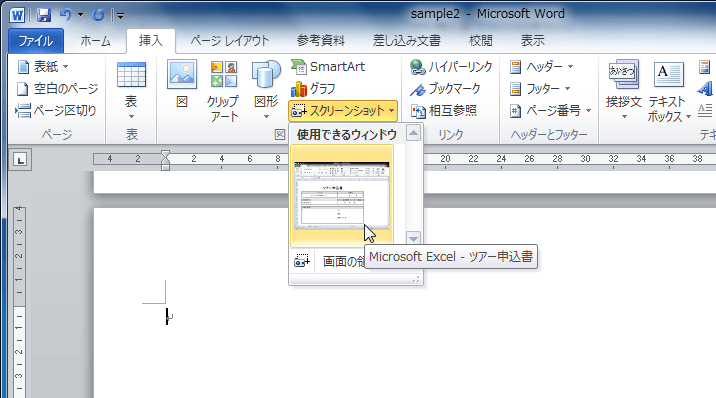
- [図]グループの[スクリーンショット]をクリックして、一覧から目的のウィンドウをクリックします。
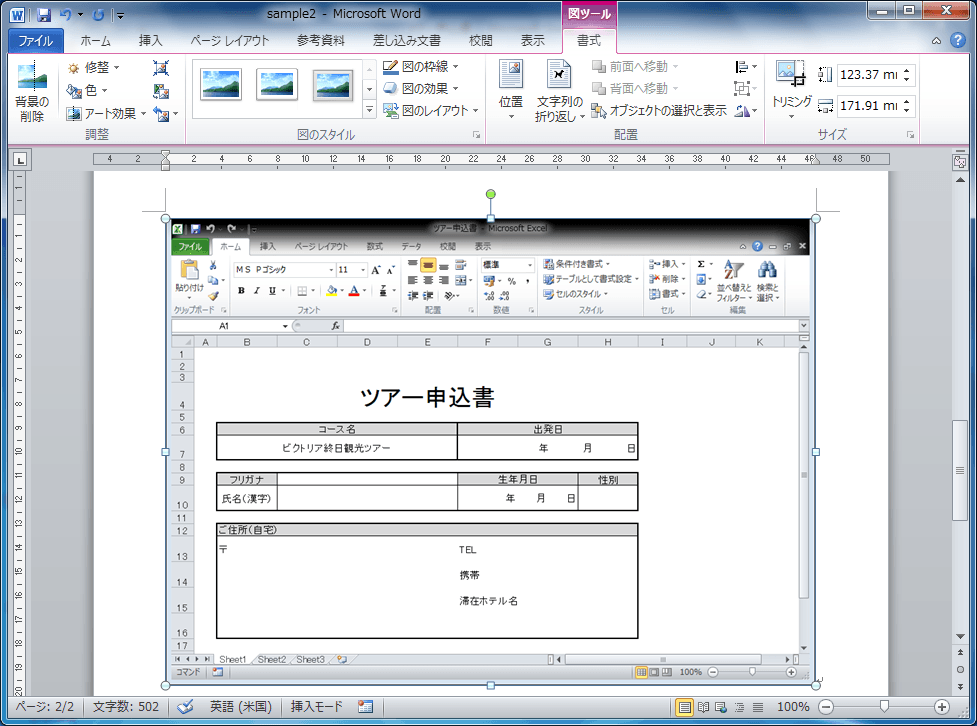
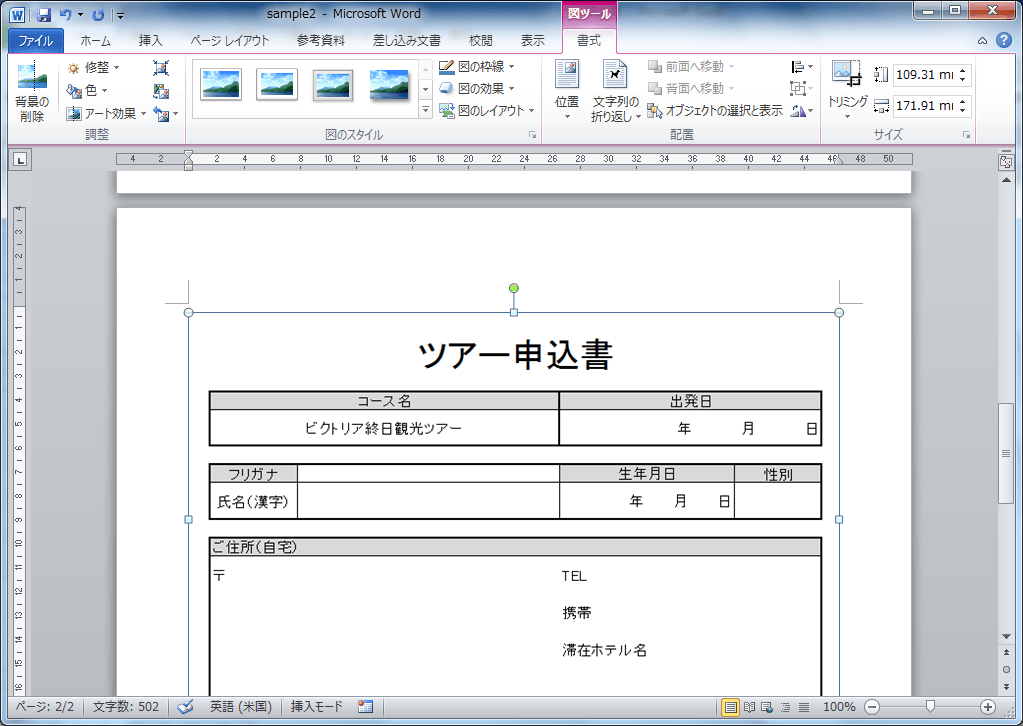
- スクリーンショットが挿入されました。
ウィンドウの一部のスクリーンショットを挿入する
- 挿入したい場所にカーソルを移動します。
- [挿入]タブを開きます。
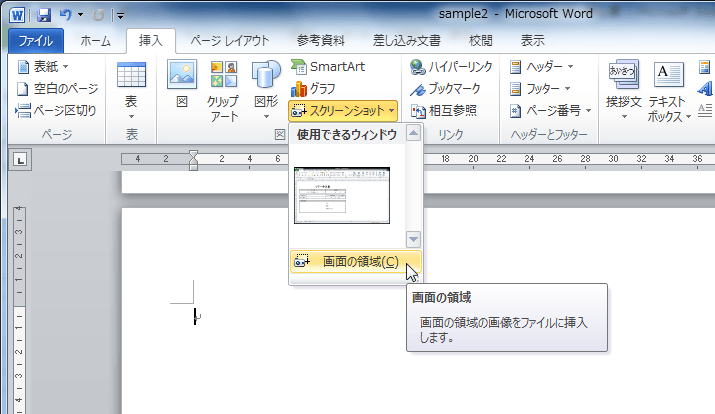
- [図]グループの[スクリーンショット]をクリックして、[画面の構成]をクリックします。
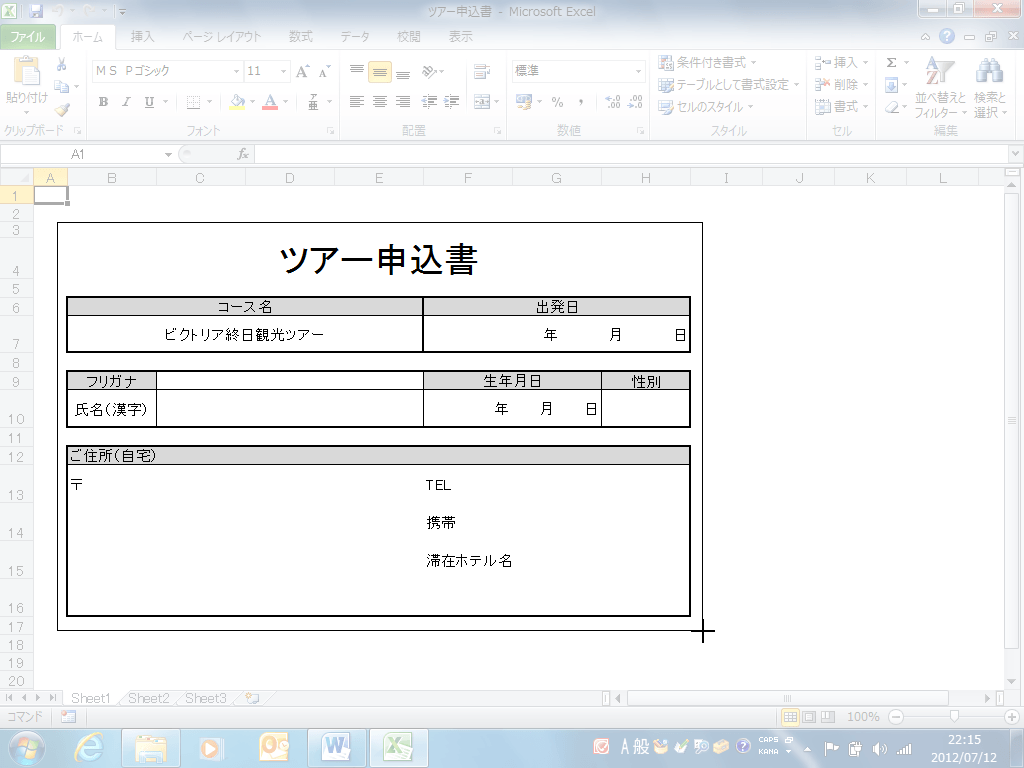
- 対象となるウィンドウにタスクを切り替えます。
- 取り込み範囲をマウスでドラッグします。
- スクリーンショットが挿入されました。
次のセクション
INDEX